आपने एक Instagram वीडियो डाउनलोड किया, लेकिन अब आपको फ़ाइल नहीं मिल रही है। कष्टप्रद है, है ना? डाउनलोड पूरी तरह से काम कर गया होगा — यह सिर्फ़ एक ऐसे फ़ोल्डर में सेव हुआ है जिसकी आपको उम्मीद नहीं थी। जब आप किसी समर्थित सार्वजनिक Instagram वीडियो या Reel को डाउनलोड करने के लिए SaveReels का उपयोग करते हैं, तो फ़ाइल आमतौर पर आपके ब्राउज़र द्वारा सेव की जाती है। सटीक स्थान आपके डिवाइस, ब्राउज़र और डाउनलोड सेटिंग्स पर निर्भर करता है। यह मार्गदर्शिका बताती है कि iPhone, Android, Windows और Mac पर डाउनलोड किए गए Instagram वीडियो कहाँ मिलेंगे।
Instagram वीडियो आमतौर पर कहाँ सेव होते हैं
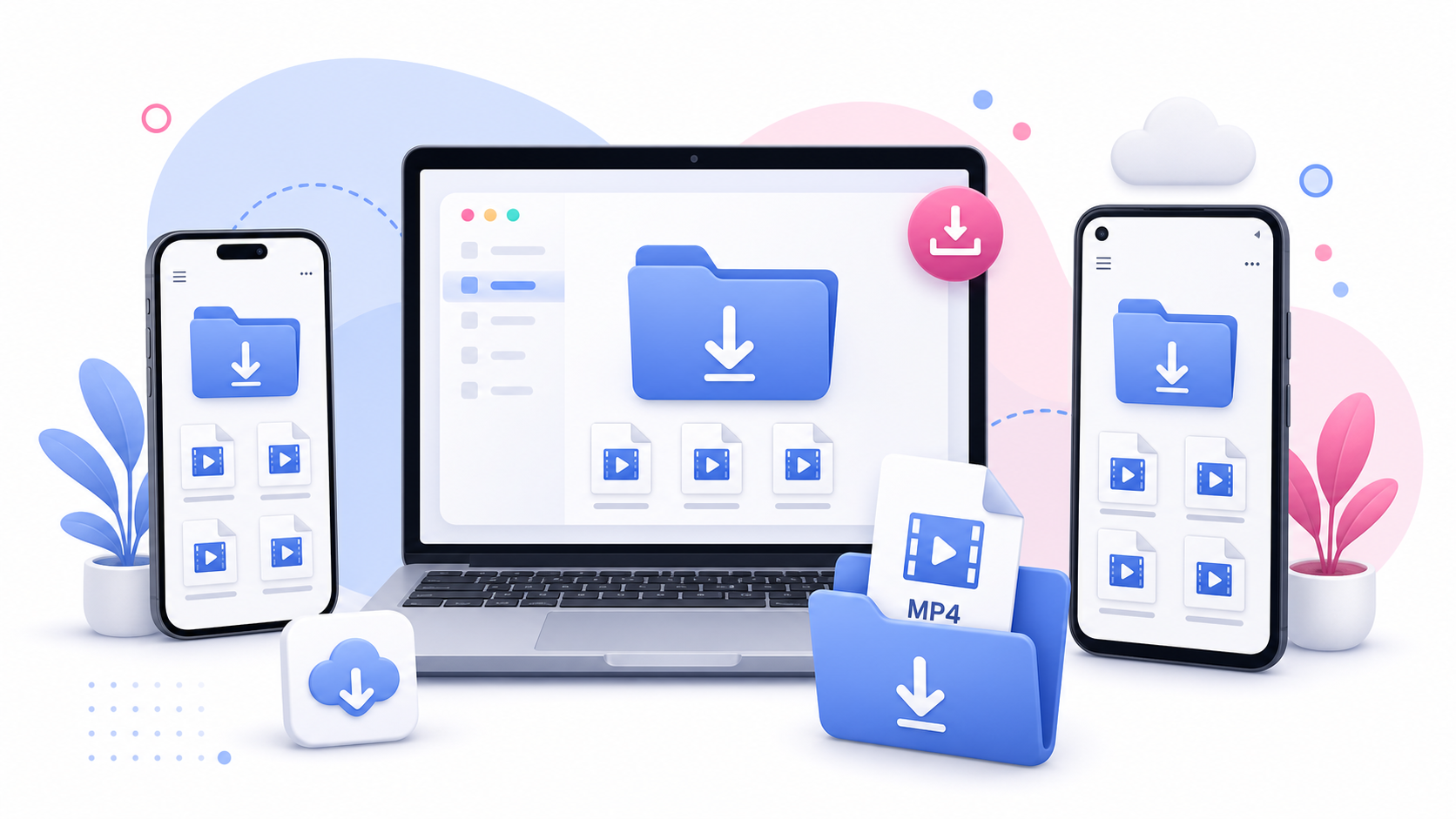
अधिकांश डाउनलोड किए गए Instagram वीडियो MP4 फ़ाइलों के रूप में सेव होते हैं। फ़ाइल आमतौर पर आपके ब्राउज़र के डिफ़ॉल्ट डाउनलोड स्थान पर जाती है। सामान्य स्थानों में शामिल हैं: डाउनलोड फ़ोल्डर, फ़ाइलें ऐप, ब्राउज़र डाउनलोड सूची, हाल की फ़ाइलें, डेस्कटॉप डाउनलोड फ़ोल्डर, क्लाउड डाउनलोड फ़ोल्डर। यदि आपको तुरंत वीडियो नहीं मिलता है, तो एक ही फ़ाइल को बार-बार डाउनलोड न करें। पहले नीचे दिए गए स्थानों की जाँच करें।
iPhone पर डाउनलोड किए गए Instagram वीडियो कहाँ खोजें
iPhone पर, डाउनलोड किए गए वीडियो अक्सर फ़ोटो ऐप के बजाय फ़ाइलें ऐप में जाते हैं। यह आज़माएँ: फ़ाइलें ऐप खोलें। ब्राउज़ पर टैप करें। डाउनलोड खोलें। यदि दोनों उपलब्ध हों तो iCloud Drive और On My iPhone चेक करें। हाल की MP4 फ़ाइल देखें। यदि आपने Safari का उपयोग किया है, तो आप Safari की डाउनलोड सूची भी देख सकते हैं। एड्रेस बार के पास डाउनलोड आइकन पर टैप करें, फिर डाउनलोड खोलें। यदि आप चाहते हैं कि वीडियो फ़ोटो में दिखे, तो फ़ाइलें में MP4 फ़ाइल खोलें, शेयर बटन पर टैप करें, और यदि आपका iPhone वह विकल्प दिखाता है तो इसे फ़ोटो में सेव करने का विकल्प चुनें।
iPhone पर वीडियो फ़ोटो में क्यों नहीं है
कई iPhone उपयोगकर्ता उम्मीद करते हैं कि डाउनलोड किए गए वीडियो स्वचालित रूप से फ़ोटो में दिखाई दें। लेकिन ब्राउज़र डाउनलोड आमतौर पर पहले फ़ाइलों के रूप में सेव होते हैं। इसका मतलब यह नहीं है कि डाउनलोड विफल हुआ। इसका आमतौर पर मतलब है कि फ़ाइल फ़ाइलें → डाउनलोड में है। यदि आपको अभी भी नहीं मिलती है, तो फ़ाइलें खोलें और खोजें: MP4, सेव, डाउनलोड, आज की तारीख, आपके ब्राउज़र द्वारा दिखाया गया फ़ाइल नाम।
Android पर डाउनलोड किए गए Instagram वीडियो कहाँ खोजें
Android पर, डाउनलोड किए गए Instagram वीडियो आमतौर पर डाउनलोड फ़ोल्डर में संग्रहीत होते हैं। ये स्थान आज़माएँ: फ़ाइलें, Files by Google, My Files, या अपने फ़ोन का फ़ाइल प्रबंधक खोलें। डाउनलोड पर टैप करें। हाल की फ़ाइलें चेक करें। “.mp4” खोजें। नवीनतम के अनुसार क्रमबद्ध करें। यदि आपने Chrome के माध्यम से वीडियो डाउनलोड किया है, तो Chrome खोलें, मेन्यू पर टैप करें, और डाउनलोड चेक करें। विभिन्न Android फ़ोन अलग-अलग फ़ाइल प्रबंधक नामों का उपयोग करते हैं। Samsung My Files दिखा सकता है। Pixel और कई अन्य डिवाइस फ़ाइलें या Files by Google का उपयोग कर सकते हैं। विचार एक ही है: अपना फ़ाइल प्रबंधक खोलें और डाउनलोड चेक करें।
Android पर वीडियो गैलरी में क्यों नहीं है
डाउनलोड किया गया MP4 तुरंत गैलरी में दिखाई नहीं दे सकता है। कुछ फ़ोन नए मीडिया को धीरे-धीरे स्कैन करते हैं, और कुछ ब्राउज़र वीडियो को एक डाउनलोड फ़ोल्डर में सेव करते हैं जो गैलरी डिफ़ॉल्ट रूप से नहीं दिखाती है। यदि फ़ाइल डाउनलोड में है, तो डाउनलोड काम कर गया। आप इसे सीधे फ़ाइलों से खोल सकते हैं या यदि चाहें तो इसे वीडियो फ़ोल्डर में ले जा सकते हैं ताकि यह आपके अन्य मीडिया के साथ दिखे।
Windows पर डाउनलोड किए गए Instagram वीडियो कहाँ खोजें
Windows पर, अधिकांश ब्राउज़र डाउनलोड डाउनलोड फ़ोल्डर में जाते हैं। यह आज़माएँ: फ़ाइल एक्सप्लोरर खोलें। डाउनलोड पर क्लिक करें। फ़ाइलों को दिनांक संशोधित के अनुसार क्रमबद्ध करें। हाल की MP4 फ़ाइल देखें। आप अपने ब्राउज़र का डाउनलोड इतिहास भी देख सकते हैं: Chrome: मेन्यू → डाउनलोड, Edge: मेन्यू → डाउनलोड, Firefox: डाउनलोड आइकन या मेन्यू → डाउनलोड। यदि आपके ब्राउज़र ने पूछा कि फ़ाइल कहाँ सेव करनी है, तो आपके द्वारा चुने गए फ़ोल्डर की जाँच करें।
Mac पर डाउनलोड किए गए Instagram वीडियो कहाँ खोजें
Mac पर, डाउनलोड की गई फ़ाइलें आमतौर पर डाउनलोड फ़ोल्डर में जाती हैं। यह आज़माएँ: Finder खोलें। साइडबार में डाउनलोड पर क्लिक करें। दिनांक जोड़ा गया या दिनांक संशोधित के अनुसार क्रमबद्ध करें। हाल की MP4 फ़ाइल देखें। यदि आपने Safari, Chrome, या Firefox के माध्यम से डाउनलोड किया है, तो ब्राउज़र की डाउनलोड सूची भी देखें।
वीडियो फ़ाइल कैसे खोजें
यदि आपको अभी भी फ़ाइल नहीं मिलती है, तो खोजें: .mp4, वीडियो, डाउनलोड, डाउनलोड की तारीख, आपके ब्राउज़र में दिखाया गया फ़ाइल नाम। डेस्कटॉप पर, नवीनतम के अनुसार क्रमबद्ध करना अक्सर सबसे तेज़ समाधान होता है। मोबाइल पर, फ़ाइलें ऐप या फ़ाइल प्रबंधक के अंदर सर्च बार का उपयोग करें।
फ़ाइल का नाम अलग क्यों दिख सकता है
डाउनलोड किए गए Instagram वीडियो में हमेशा एक साफ शीर्षक नहीं हो सकता है। फ़ाइल नाम में संख्याएँ, यादृच्छिक वर्ण, या एक सामान्य वीडियो नाम शामिल हो सकता है। यह सामान्य है। आप डाउनलोड करने के बाद फ़ाइल का नाम बदल सकते हैं। उदाहरण के लिए: my-instagram-video.mp4, reel-reference-july.mp4, campaign-video-example.mp4। फ़ाइलों का नाम बदलने से आपको उन्हें बाद में खोजने में मदद मिलती है, खासकर यदि आप सामग्री योजना के लिए वीडियो डाउनलोड करते हैं।
अगली बार डाउनलोड खोने से कैसे बचें
एक सरल आदत अपनाएँ: वीडियो डाउनलोड करें। फ़ाइल तुरंत खोलें। इसका नाम बदलें। इसे एक स्पष्ट फ़ोल्डर में ले जाएँ। डुप्लिकेट हटाएँ। अच्छे फ़ोल्डर उदाहरण: Instagram वीडियो, Reels संदर्भ, क्लाइंट कैंपेन, ऑडियो विचार, सामग्री बैकअप। थोड़ा संगठन भविष्य में बहुत सारी खोजबीन बचाता है।
सामान्य प्रश्न
मुझे अपना डाउनलोड किया गया Instagram वीडियो क्यों नहीं मिल रहा है?
यह संभवतः आपके डाउनलोड फ़ोल्डर, फ़ाइलें ऐप, ब्राउज़र डाउनलोड सूची, या हाल की फ़ाइलों में है।
iPhone पर वीडियो फ़ोटो में क्यों नहीं है?
Safari और अन्य ब्राउज़र अक्सर डाउनलोड को पहले फ़ाइलें ऐप में सेव करते हैं, फ़ोटो में नहीं।
Android पर वीडियो गैलरी में क्यों नहीं है?
MP4 डाउनलोड में हो सकता है लेकिन अभी तक आपके गैलरी ऐप द्वारा अनुक्रमित नहीं हुआ है।
मुझे किस फ़ाइल प्रारूप की तलाश करनी चाहिए?
यदि आपने वीडियो डाउनलोड किया है तो MP4 फ़ाइल देखें। यदि आपने ऑडियो डाउनलोडर का उपयोग किया है तो MP3 फ़ाइल देखें।
क्या मैं चुन सकता हूँ कि वीडियो कहाँ सेव हो?
कुछ ब्राउज़र आपको डाउनलोड स्थान चुनने देते हैं। अन्य डिफ़ॉल्ट डाउनलोड फ़ोल्डर का उपयोग करते हैं।