iPhone पर Instagram वीडियो डाउनलोड करना पहली बार में भ्रमित करने वाला हो सकता है, क्योंकि सेव की गई फ़ाइलें तुरंत Photos ऐप में दिखाई नहीं देतीं। कई मामलों में, Safari से डाउनलोड किए गए वीडियो पहले Files ऐप में सेव होते हैं। यह गाइड बताती है कि SaveReels का उपयोग करके iPhone पर समर्थित सार्वजनिक Instagram वीडियो और Reels कैसे डाउनलोड करें, डाउनलोड की गई फ़ाइल कहाँ मिलेगी, और यदि डाउनलोड आपकी अपेक्षित जगह पर न दिखे तो क्या करें।
क्या आप iPhone पर Instagram वीडियो डाउनलोड कर सकते हैं?
हाँ। आप Safari, Chrome या किसी अन्य मोबाइल ब्राउज़र के माध्यम से iPhone पर समर्थित सार्वजनिक Instagram वीडियो और Reels डाउनलोड कर सकते हैं। आपको कोई अलग डाउनलोडर ऐप इंस्टॉल करने की आवश्यकता नहीं है। आपको SaveReels के माध्यम से Instagram में लॉग इन करने की भी आवश्यकता नहीं है। यह टूल सार्वजनिक Instagram वीडियो लिंक के साथ काम करता है जिन्हें समर्थित URL के माध्यम से एक्सेस किया जा सकता है।
चरण 1: Instagram वीडियो लिंक कॉपी करें
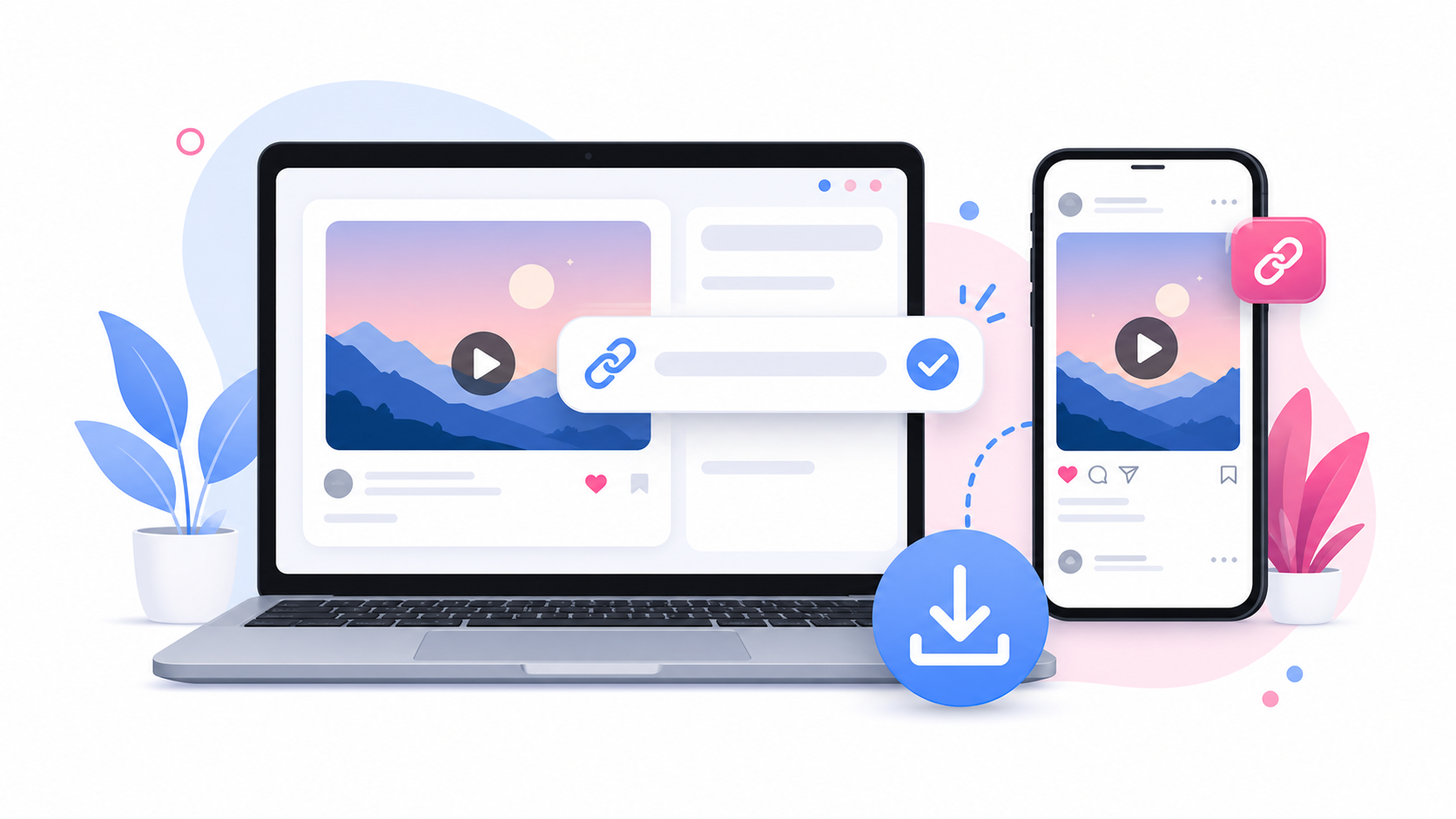
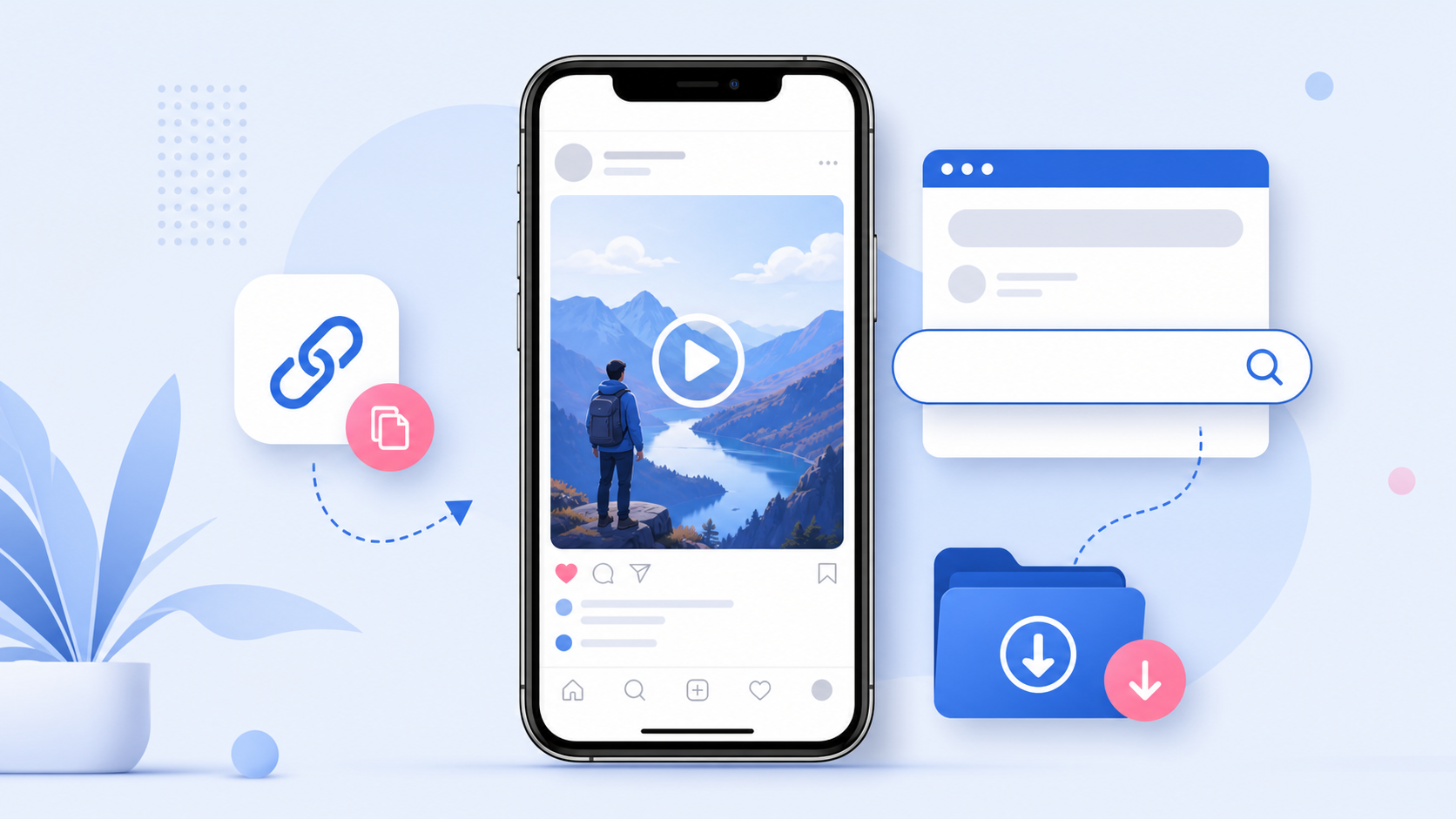
अपने iPhone पर Instagram खोलें और जिस सार्वजनिक वीडियो या Reel को आप डाउनलोड करना चाहते हैं, उसे ढूंढें। पोस्ट के पास शेयर आइकन या तीन-डॉट मेनू पर टैप करें, फिर लिंक कॉपी करने का विकल्प चुनें। लिंक आपके iPhone क्लिपबोर्ड पर कॉपी हो जाएगा। अगले चरण पर जाने से पहले, सुनिश्चित करें कि लिंक किसी विशिष्ट वीडियो या Reel के लिए है। SaveReels इस संस्करण में प्रोफ़ाइल पेज, Stories, Highlights, इमेज पोस्ट, निजी पोस्ट या कैरोसेल का समर्थन नहीं करता है।
चरण 2: Safari में SaveReels खोलें
Safari या अपना पसंदीदा iPhone ब्राउज़र खोलें और Instagram वीडियो डाउनलोडर पर जाएं। कॉपी किए गए Instagram लिंक को इनपुट फ़ील्ड में पेस्ट करें। SaveReels लिंक की जाँच करेगा और यदि वीडियो सार्वजनिक और समर्थित है तो एक पूर्वावलोकन तैयार करेगा। iPhone पर सामग्री का पूर्वावलोकन करना उपयोगी है, क्योंकि यह आपको अपने डिवाइस पर डाउनलोड करने से पहले वीडियो की पुष्टि करने में मदद करता है।
चरण 3: Instagram वीडियो डाउनलोड करें
पूर्वावलोकन लोड होने के बाद, MP4 डाउनलोड विकल्प पर टैप करें। आपके iPhone, iOS संस्करण और ब्राउज़र सेटिंग्स के आधार पर, फ़ाइल एक नए टैब में खुल सकती है, स्वचालित रूप से डाउनलोड होना शुरू हो सकती है, या आपसे पूछ सकती है कि इसे कहाँ सेव करना है। यदि Safari पुष्टि मांगता है, तो डाउनलोड की अनुमति दें। डाउनलोड पूरा होने के बाद, वीडियो ब्राउज़र की डाउनलोड सूची या Files ऐप के माध्यम से उपलब्ध होना चाहिए।
डाउनलोड किए गए Instagram वीडियो iPhone पर कहाँ सेव होते हैं?
iPhone और iPad पर, डाउनलोड की गई फ़ाइलें आमतौर पर Files ऐप में मिलती हैं। Files खोलें, Browse पर टैप करें, फिर Downloads फ़ोल्डर देखें। आपकी सेटिंग्स के आधार पर, Downloads iCloud Drive या On My iPhone के अंतर्गत हो सकता है। यदि आपने Safari के माध्यम से वीडियो डाउनलोड किया है, तो आप Safari एड्रेस बार के पास एक डाउनलोड आइकन भी देख सकते हैं। उस पर टैप करें और हाल की फ़ाइलें देखने के लिए Downloads चुनें। यदि आप चाहते हैं कि वीडियो Photos में दिखाई दे, तो Files से डाउनलोड की गई फ़ाइल खोलें, शेयर बटन पर टैप करें, और यदि उपलब्ध हो तो वीडियो को Photos में सेव करने का विकल्प चुनें।
वीडियो स्वचालित रूप से Photos में सेव क्यों नहीं हो सकता
कई iPhone उपयोगकर्ता उम्मीद करते हैं कि हर डाउनलोड किया गया वीडियो Photos ऐप में दिखाई दे। हालांकि, ब्राउज़र डाउनलोड को अक्सर पहले फ़ाइलों के रूप में माना जाता है। इसका मतलब है कि MP4 Photos के बजाय Files में सेव हो सकता है। यह सामान्य है। इसका मतलब यह नहीं है कि डाउनलोड विफल हुआ। इन स्थानों की जाँच करें: Files ऐप → Browse → Downloads, Files ऐप → Recents, Safari डाउनलोड सूची, iCloud Drive → Downloads, On My iPhone → Downloads।
सुचारू iPhone डाउनलोड के लिए सुझाव
यदि कोई अन्य ब्राउज़र फ़ाइल को ब्लॉक करता है तो Safari का उपयोग करें। सुनिश्चित करें कि आपके iPhone में पर्याप्त स्टोरेज स्पेस है। डाउनलोड शुरू होने तक ब्राउज़र टैब खुला रखें। यदि फ़ाइल डाउनलोड होने के बजाय खुलती है, तो शेयर बटन देखें और वहाँ से सेव करें। यदि आपका iPhone पूछता है कि क्या आप फ़ाइल देखना या डाउनलोड करना चाहते हैं, तो डाउनलोड चुनें।
यदि Instagram लिंक काम नहीं करता है तो क्या करें?
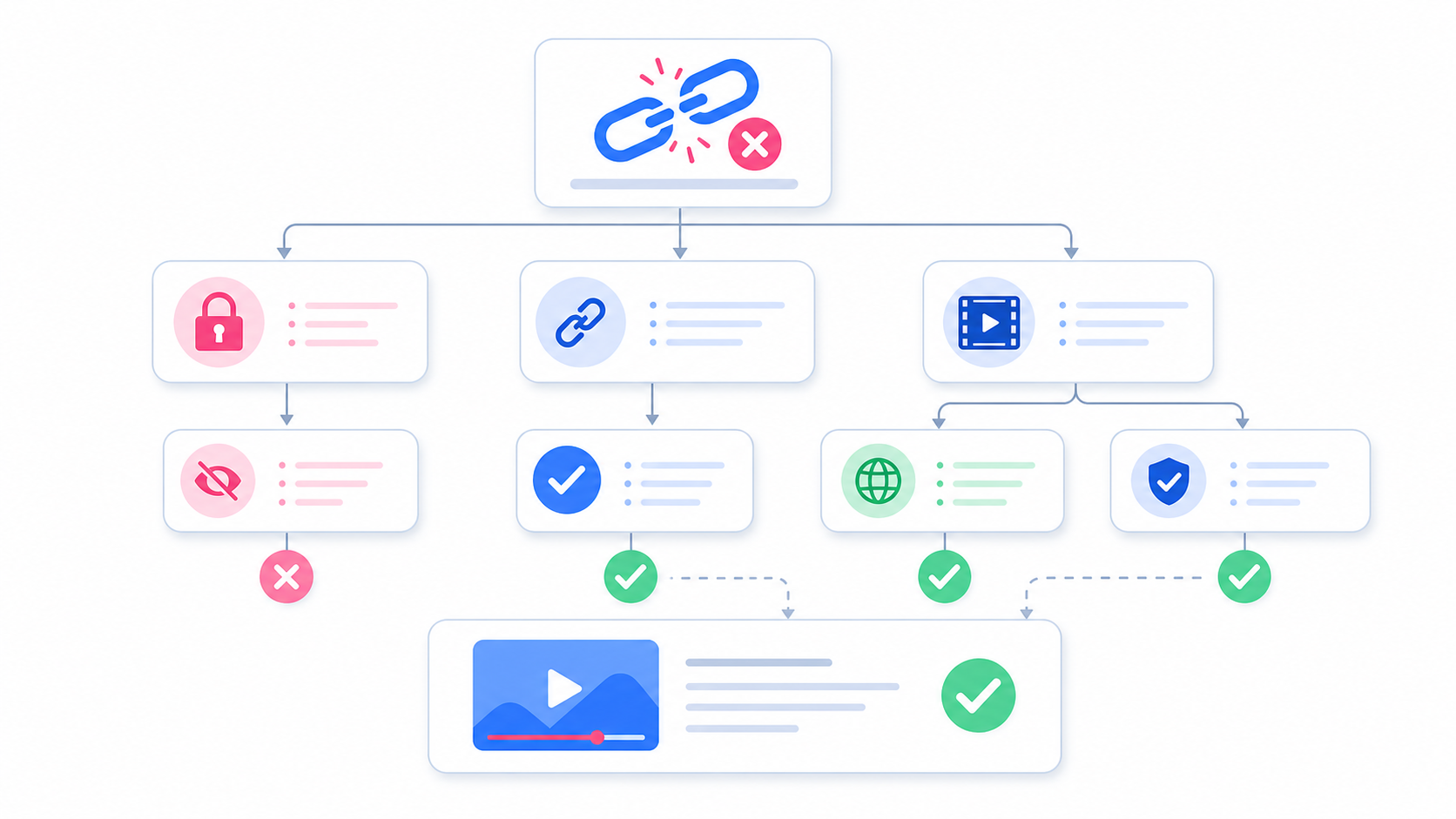
यदि SaveReels लिंक को प्रोसेस नहीं कर पाता है, तो सबसे सामान्य कारण यह है कि सामग्री सार्वजनिक रूप से उपलब्ध नहीं है या URL प्रकार समर्थित नहीं है। यह प्रयास करें: यह जाँचने के लिए लिंक को एक निजी ब्राउज़र टैब में खोलें कि क्या यह सार्वजनिक है। Instagram से लिंक फिर से कॉपी करें। सुनिश्चित करें कि यह एक Reel या एकल-वीडियो पोस्ट है। Stories, Highlights, कैरोसेल, इमेज पोस्ट और निजी खाते की सामग्री से बचें। SaveReels को रिफ्रेश करें और पुनः प्रयास करें।
क्या आप iPhone पर Instagram ऑडियो डाउनलोड कर सकते हैं?
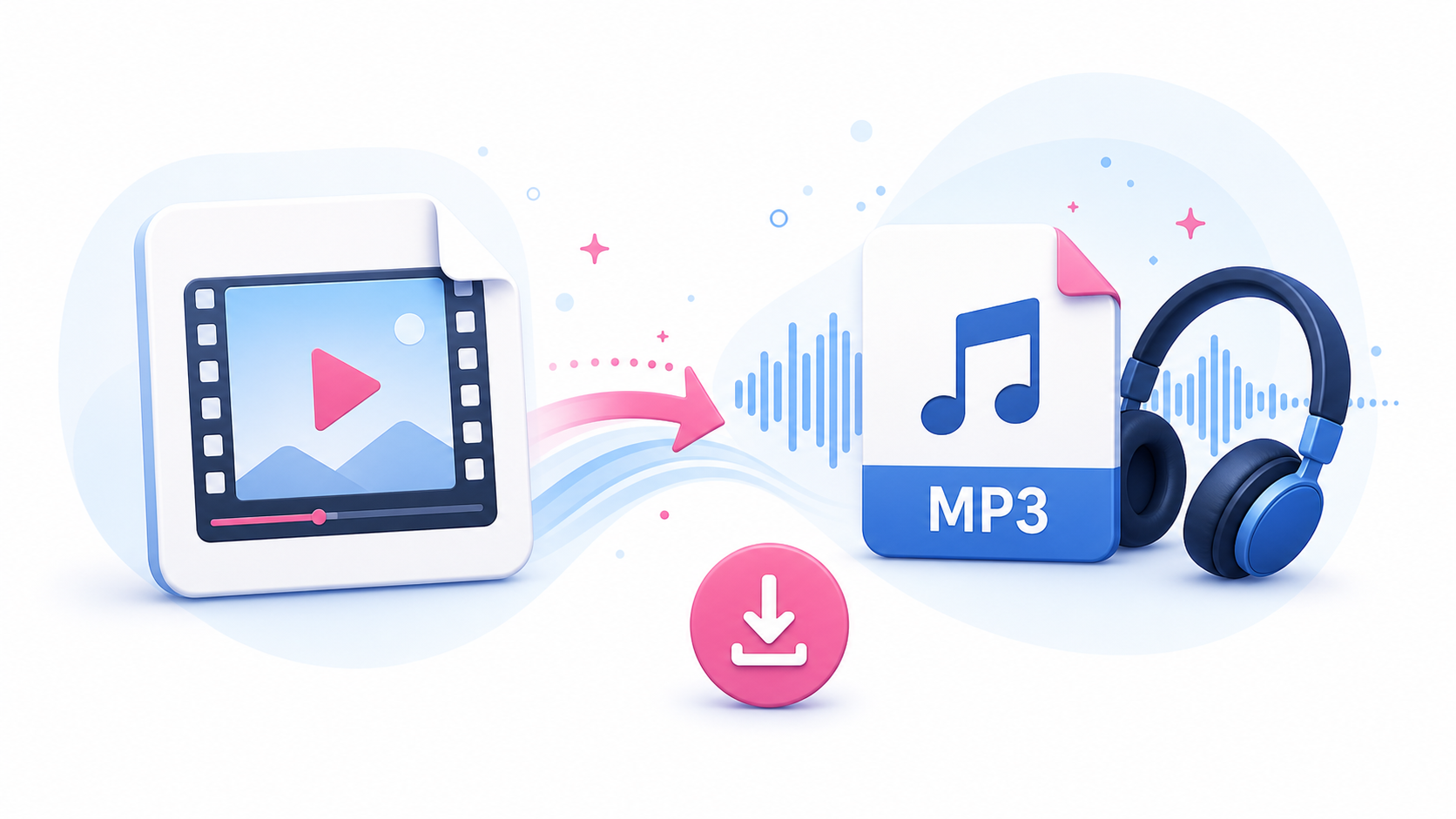
हाँ। यदि आपको किसी समर्थित Instagram वीडियो या Reel से केवल ऑडियो चाहिए, तो Instagram से MP3 डाउनलोडर का उपयोग करें। प्रक्रिया समान है: सार्वजनिक वीडियो लिंक कॉपी करें, इसे MP3 टूल में पेस्ट करें, पूर्वावलोकन करें और ऑडियो फ़ाइल डाउनलोड करें।
iPhone पर जिम्मेदार उपयोग
व्यक्तिगत देखने, बैकअप या संदर्भ के लिए वीडियो डाउनलोड करना, इसे सार्वजनिक रूप से पुनः पोस्ट करने से अलग है। Instagram सामग्री का पुन: उपयोग केवल तभी करें जब आप इसके मालिक हों, आपके पास अनुमति हो, या आप कानूनी रूप से ऐसा करने के हकदार हों। यदि वीडियो किसी अन्य निर्माता का है, तो इसे सार्वजनिक उपयोग के लिए पुनः पोस्ट या संपादित करने से पहले पूछें।
सामान्य प्रश्न
क्या मुझे iPhone पर Instagram वीडियो डाउनलोड करने के लिए ऐप की आवश्यकता है?
नहीं। SaveReels आपके ब्राउज़र में काम करता है, इसलिए आपको कोई अलग डाउनलोडर ऐप इंस्टॉल करने की आवश्यकता नहीं है।
मैं डाउनलोड किया गया वीडियो Photos में क्यों नहीं ढूंढ पा रहा हूँ?
वीडियो Files ऐप में हो सकता है। पहले Downloads फ़ोल्डर जाँचें।
क्या मैं iPhone पर निजी Instagram वीडियो डाउनलोड कर सकता हूँ?
नहीं। SaveReels केवल सार्वजनिक Instagram वीडियो और Reel लिंक का समर्थन करता है।
क्या मैं Safari के बजाय Chrome का उपयोग कर सकता हूँ?
हाँ, लेकिन iPhone पर डाउनलोड के लिए Safari अक्सर सबसे अनुमानित विकल्प है।
क्या मैं वीडियो को Photos में सेव कर सकता हूँ?
आमतौर पर हाँ। Files में डाउनलोड किया गया MP4 खोलें, Share पर टैप करें, और यदि आपका iPhone दिखाता है तो Photos में सेव करने का विकल्प चुनें।