Android पर Instagram वीडियो डाउनलोड करना तब आसान होता है जब आप ब्राउज़र-आधारित टूल का उपयोग करते हैं। आप एक सार्वजनिक Instagram वीडियो लिंक कॉपी कर सकते हैं, इसे SaveReels में पेस्ट कर सकते हैं, फ़ाइल का पूर्वावलोकन कर सकते हैं, और बिना कोई अलग ऐप इंस्टॉल किए इसे MP4 के रूप में डाउनलोड कर सकते हैं। यह गाइड बताता है कि Android पर समर्थित Instagram वीडियो और Reels कैसे डाउनलोड करें, डाउनलोड की गई फ़ाइल कहां मिलेगी, और सामान्य समस्याओं को कैसे ठीक करें।
क्या आप Android पर Instagram वीडियो डाउनलोड कर सकते हैं?
हाँ। SaveReels आधुनिक Android ब्राउज़रों, जिनमें Chrome और कई डिफ़ॉल्ट मोबाइल ब्राउज़र शामिल हैं, पर काम करता है। आप समर्थित सार्वजनिक Instagram वीडियो पोस्ट और Reels को सीधे अपने डिवाइस पर डाउनलोड कर सकते हैं। आपको SaveReels के माध्यम से Instagram में लॉग इन करने की आवश्यकता नहीं है। आपको कोई APK, एक्सटेंशन या तृतीय-पक्ष डाउनलोडर ऐप इंस्टॉल करने की भी आवश्यकता नहीं है।
चरण 1: Instagram वीडियो लिंक कॉपी करें
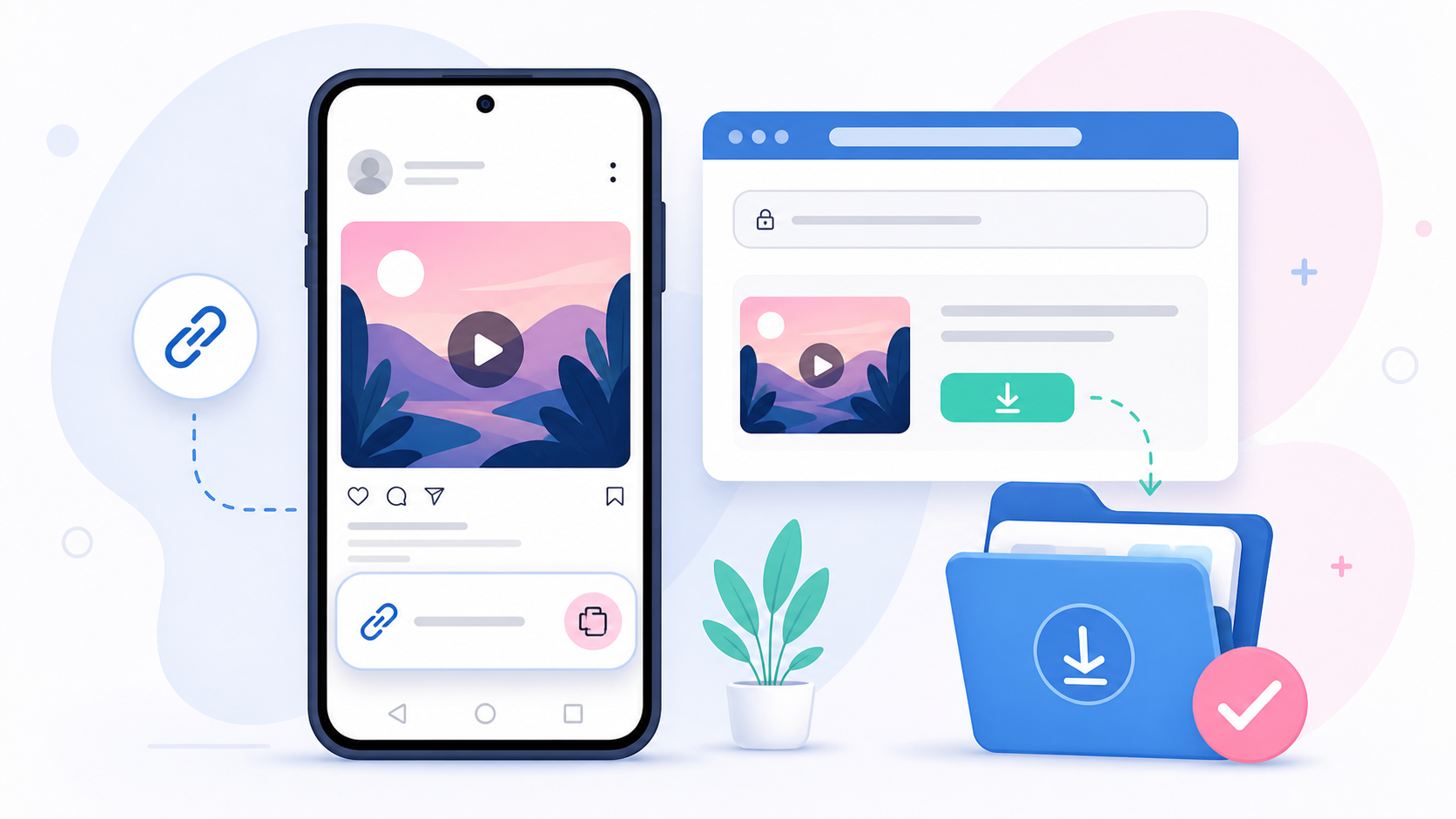
अपने Android फ़ोन पर Instagram खोलें और जिस वीडियो या Reel को आप डाउनलोड करना चाहते हैं, उसे ढूंढें। पोस्ट के पास शेयर आइकन या मेनू पर टैप करें और लिंक कॉपी करने का विकल्प चुनें। सटीक बटन का नाम Instagram ऐप संस्करण के अनुसार भिन्न हो सकता है, लेकिन लक्ष्य एक ही है: उस वीडियो या Reel का सीधा URL कॉपी करना। सुनिश्चित करें कि लिंक किसी सार्वजनिक वीडियो की ओर इशारा करता है। SaveReels निजी पोस्ट, स्टोरीज़, हाइलाइट्स, इमेज पोस्ट या कैरोसेल पोस्ट का समर्थन नहीं करता है।
चरण 2: अपने ब्राउज़र में SaveReels खोलें
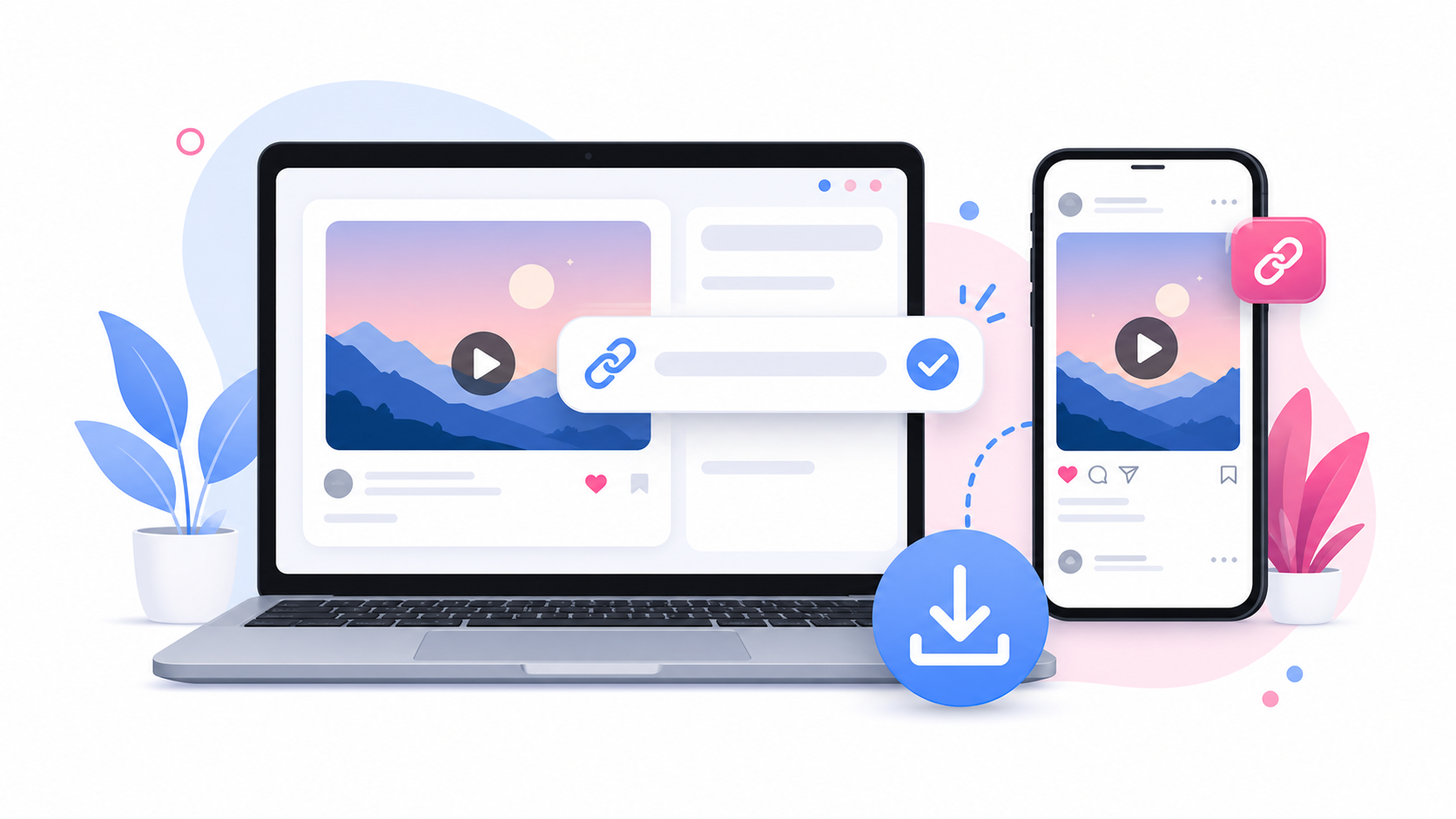
Chrome या अपना पसंदीदा Android ब्राउज़र खोलें और Instagram वीडियो डाउनलोडर पर जाएं। कॉपी किए गए Instagram लिंक को इनपुट फ़ील्ड में पेस्ट करें। SaveReels URL की जांच करेगा और यदि लिंक सार्वजनिक और समर्थित है तो एक पूर्वावलोकन दिखाएगा। पूर्वावलोकन आपको डाउनलोड करने से पहले यह पुष्टि करने में मदद करता है कि सही वीडियो तैयार है।
चरण 3: MP4 फ़ाइल डाउनलोड करें
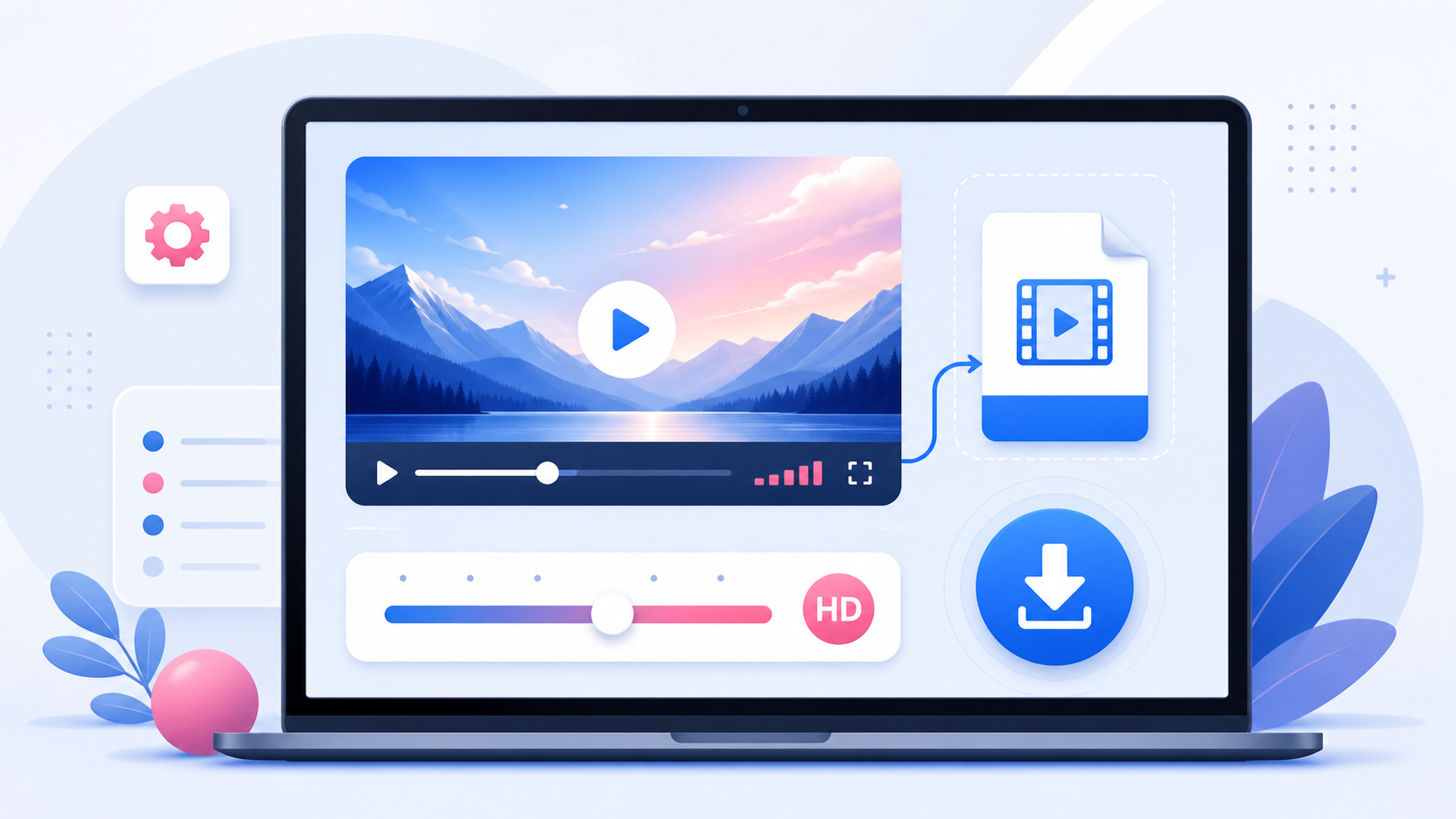
MP4 डाउनलोड बटन पर टैप करें। आपका ब्राउज़र फ़ाइल डाउनलोड करने की अनुमति मांग सकता है या स्वचालित रूप से डाउनलोड शुरू कर सकता है। यदि संकेत दिया जाए, तो डाउनलोड की पुष्टि करें। ब्राउज़र टैब बंद करने से पहले डाउनलोड पूरा होने तक प्रतीक्षा करें। बड़े वीडियो को आपकी कनेक्शन गति और फ़ाइल आकार के आधार पर अधिक समय लग सकता है।
Android पर डाउनलोड किए गए Instagram वीडियो कहाँ सेव होते हैं?
अधिकांश Android फ़ोनों पर, डाउनलोड की गई फ़ाइलें Files ऐप, Downloads ऐप, My Files ऐप या आपके ब्राउज़र के डाउनलोड अनुभाग में पाई जा सकती हैं। सटीक नाम आपके फ़ोन ब्रांड और Android संस्करण पर निर्भर करता है। इन स्थानों को आज़माएं: Files ऐप → Downloads, My Files → Downloads, Chrome → Downloads, हाल की फ़ाइलें, Internal storage → Download। यदि आपको फ़ाइल नहीं मिलती है, तो अपने फ़ाइल प्रबंधक के खोज विकल्प का उपयोग करें और “.mp4” खोजें या हाल के डाउनलोड को तिथि के अनुसार क्रमबद्ध करें।
Android डाउनलोड कभी-कभी गायब क्यों दिखते हैं?
Android डिवाइस ब्राउज़र, निर्माता, स्टोरेज सेटिंग्स और फ़ाइल प्रबंधक ऐप के आधार पर डाउनलोड को अलग-अलग तरीके से संभाल सकते हैं। डाउनलोड किया गया वीडियो तुरंत आपकी गैलरी में दिखाई नहीं दे सकता, भले ही MP4 फ़ाइल पहले से सेव हो। यदि वीडियो Downloads में है लेकिन गैलरी में दिखाई नहीं देता है, तो फ़ाइल को अपने फ़ाइल प्रबंधक से खोलें। आप इसे वीडियो फ़ोल्डर में ले जा सकते हैं या किसी अन्य ऐप में साझा कर सकते हैं।
बेहतर Android डाउनलोड के लिए टिप्स
सबसे सहज अनुभव के लिए: यदि आपका डिफ़ॉल्ट ब्राउज़र डाउनलोड ब्लॉक करता है तो Chrome का उपयोग करें। डाउनलोड शुरू होने तक टैब खुला रखें। जांचें कि आपके फ़ोन में पर्याप्त खाली स्टोरेज है। बड़े वीडियो डाउनलोड करते समय आक्रामक बैटरी-सेविंग मोड बंद करें। लंबे वीडियो के लिए Wi-Fi का उपयोग करें। यदि पहला डाउनलोड अभी भी प्रोसेस हो रहा है तो एक ही फ़ाइल को बार-बार डाउनलोड करने से बचें।
क्या होगा यदि Instagram वीडियो लिंक काम नहीं करता है?
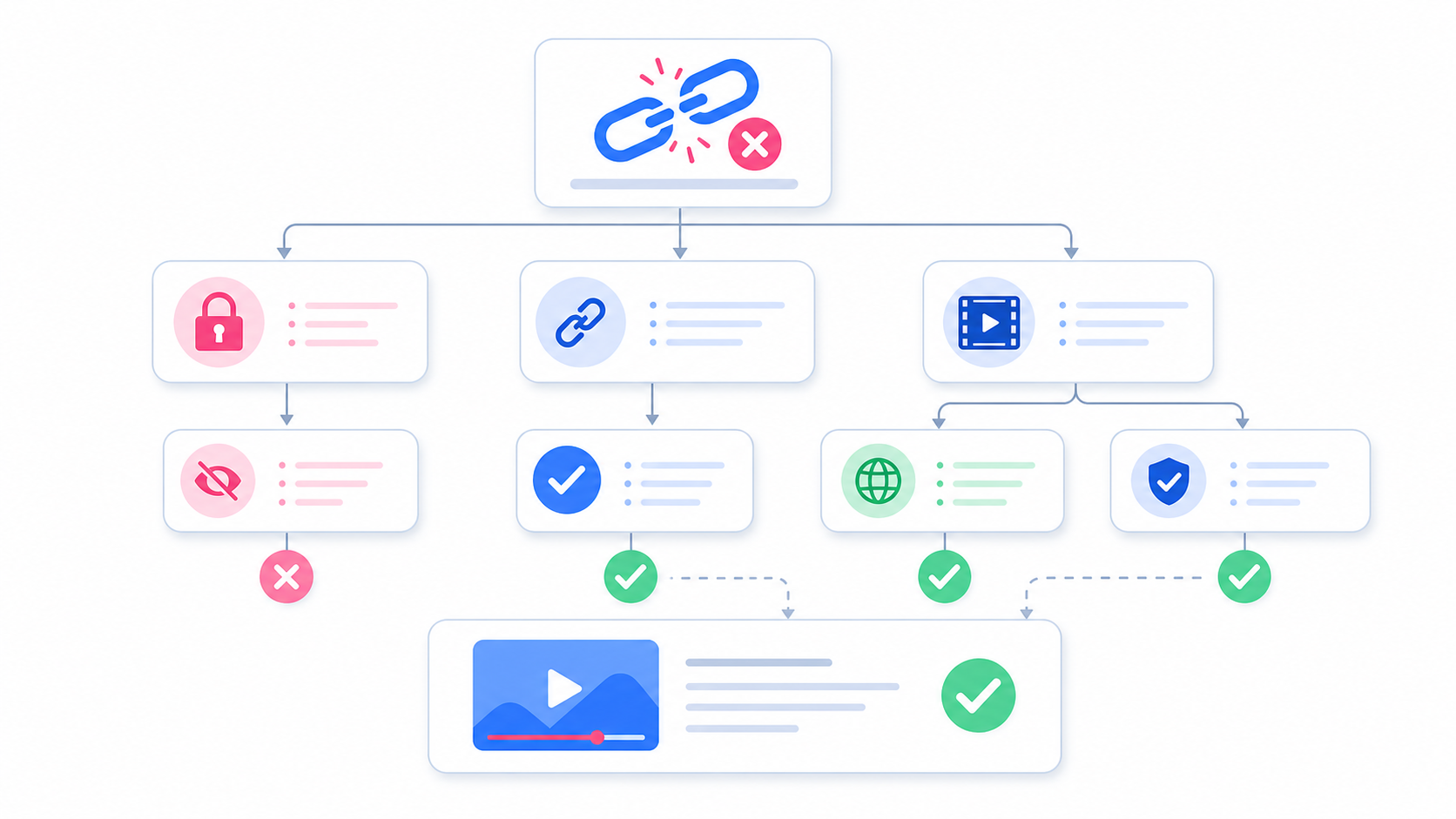
अधिकांश असफल डाउनलोड इसलिए होते हैं क्योंकि लिंक समर्थित नहीं है या सामग्री सार्वजनिक नहीं है। यह चेकलिस्ट आज़माएं: Instagram लिंक को अपने ब्राउज़र में खोलें। जांचें कि यह बिना लॉगिन के लोड होता है या नहीं। सीधे वीडियो या Reel लिंक को फिर से कॉपी करें। सुनिश्चित करें कि लिंक कोई स्टोरी, हाइलाइट, इमेज, कैरोसेल या प्रोफ़ाइल पेज नहीं है। SaveReels को रिफ्रेश करें और पुनः प्रयास करें। यदि पोस्ट हटा दी गई थी, प्रतिबंधित कर दी गई थी या निजी बना दी गई थी, तो यह डाउनलोड करने योग्य नहीं हो सकती है।
क्या आप Android पर Instagram वीडियो को MP3 के रूप में डाउनलोड कर सकते हैं?
हाँ। यदि आपको किसी समर्थित Instagram वीडियो या Reel से केवल ऑडियो चाहिए, तो Instagram से MP3 डाउनलोडर का उपयोग करें। उसी प्रकार का सार्वजनिक वीडियो लिंक पेस्ट करें और MP3 विकल्प चुनें। यह ऑडियो संदर्भ, वॉयस क्लिप, ध्वनि विचार या संपादन वर्कफ़्लो के लिए अपने स्वयं के Reel ऑडियो को सहेजने के लिए उपयोगी है।
Android पर जिम्मेदार उपयोग
किसी सार्वजनिक Instagram वीडियो को डाउनलोड करने से आपको स्वचालित रूप से इसे पुनः पोस्ट करने की अनुमति नहीं मिलती है। डाउनलोड किए गए वीडियो का उपयोग व्यक्तिगत संदर्भ, बैकअप या सामग्री योजना के लिए करें, जब तक कि आप सामग्री के मालिक न हों या आपके पास निर्माता से अनुमति न हो।
सामान्य प्रश्न
क्या मुझे कोई Android ऐप इंस्टॉल करने की आवश्यकता है?
नहीं। SaveReels सीधे आपके मोबाइल ब्राउज़र में काम करता है।
मेरा डाउनलोड किया गया Instagram वीडियो कहाँ है?
Files, My Files या Downloads ऐप में जांचें। आप अपने ब्राउज़र की डाउनलोड सूची भी देख सकते हैं।
क्या मैं Android पर Instagram Reels डाउनलोड कर सकता हूँ?
हाँ, समर्थित सार्वजनिक Reel लिंक को MP4 के रूप में डाउनलोड किया जा सकता है।
क्या मैं निजी Instagram वीडियो डाउनलोड कर सकता हूँ?
नहीं। SaveReels केवल सार्वजनिक Instagram वीडियो और Reel URL का समर्थन करता है।
फ़ाइल गैलरी में क्यों नहीं दिखती?
यह पहले आपके Downloads फ़ोल्डर में सेव हो सकती है। इसे अपने फ़ाइल प्रबंधक से खोलें या यदि आवश्यक हो तो मीडिया फ़ोल्डर में ले जाएं।