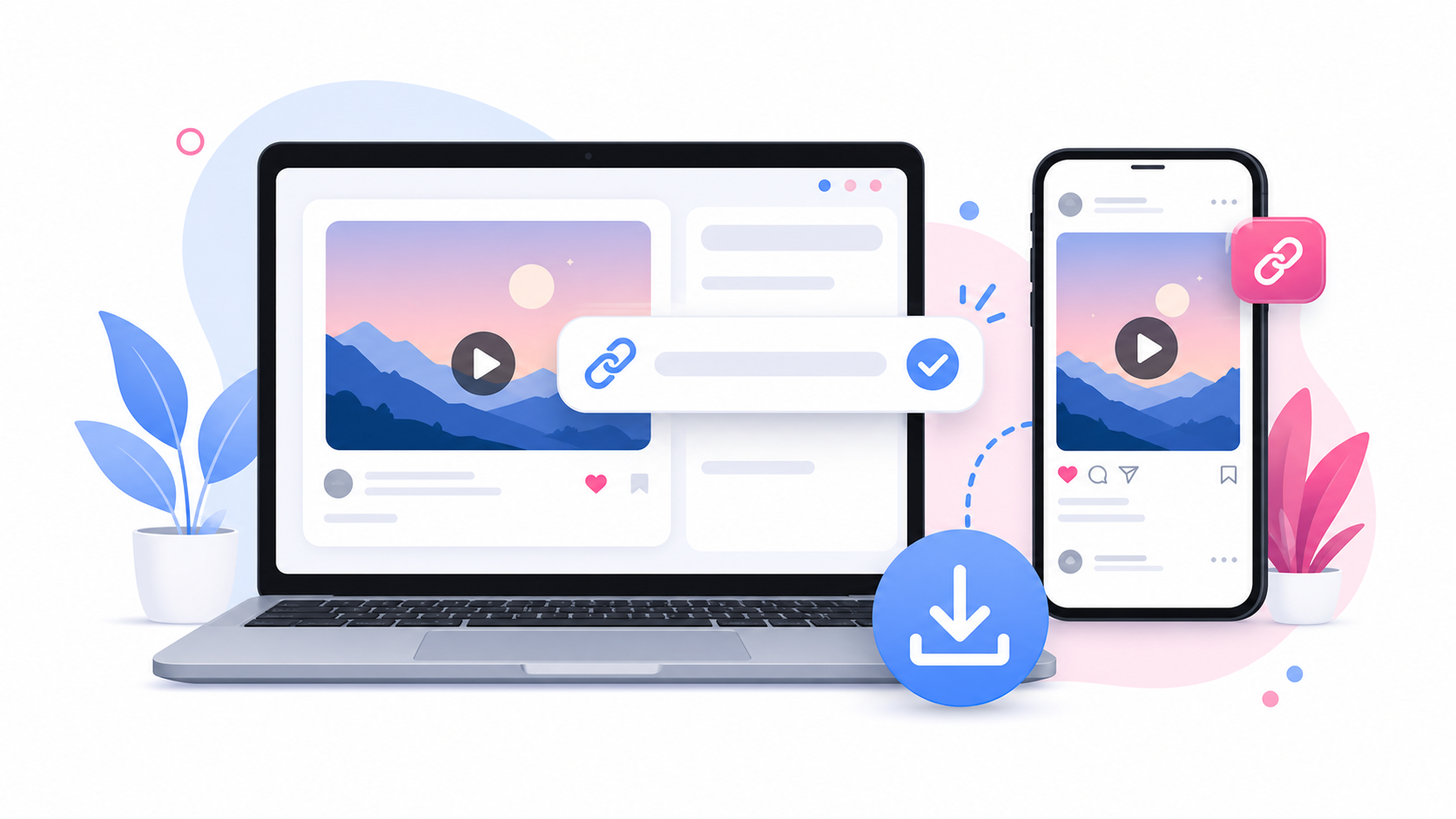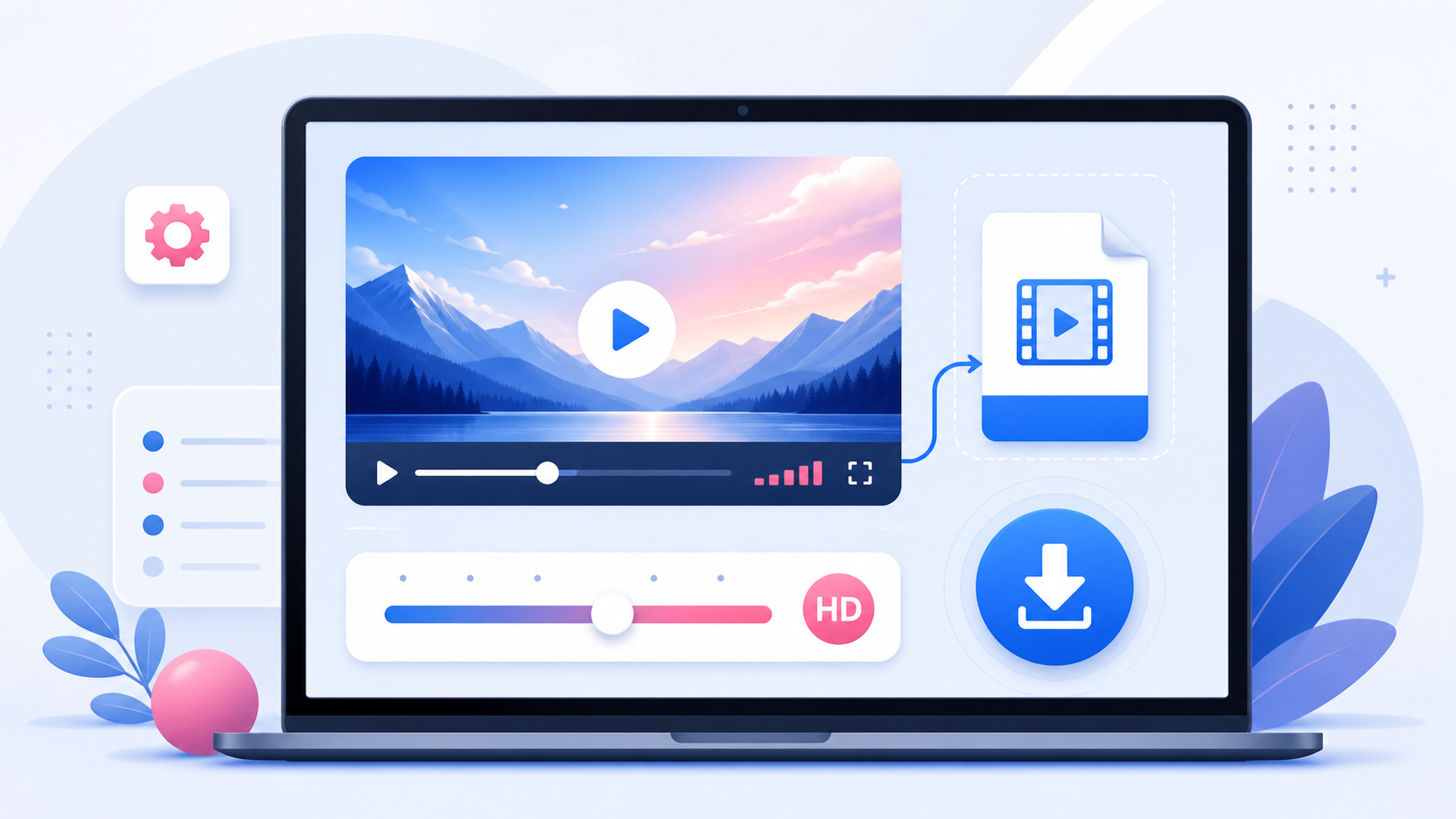
Descargar videos de Instagram en Android es sencillo cuando usas una herramienta basada en navegador. Puedes copiar el enlace de un video público de Instagram, pegarlo en SaveReels, previsualizar el archivo y descargarlo como MP4 sin instalar una aplicación adicional. Esta guía te muestra cómo descargar videos y Reels compatibles de Instagram en Android, dónde encontrar el archivo descargado y cómo solucionar problemas comunes.
¿Se pueden descargar videos de Instagram en Android?
Sí. SaveReels funciona en navegadores Android modernos, incluyendo Chrome y muchos navegadores móviles predeterminados. Puedes descargar publicaciones de video y Reels públicos compatibles directamente en tu dispositivo. No necesitas iniciar sesión en Instagram a través de SaveReels. Tampoco necesitas instalar un APK, extensión ni una aplicación descargadora de terceros.
Paso 1: Copia el enlace del video de Instagram
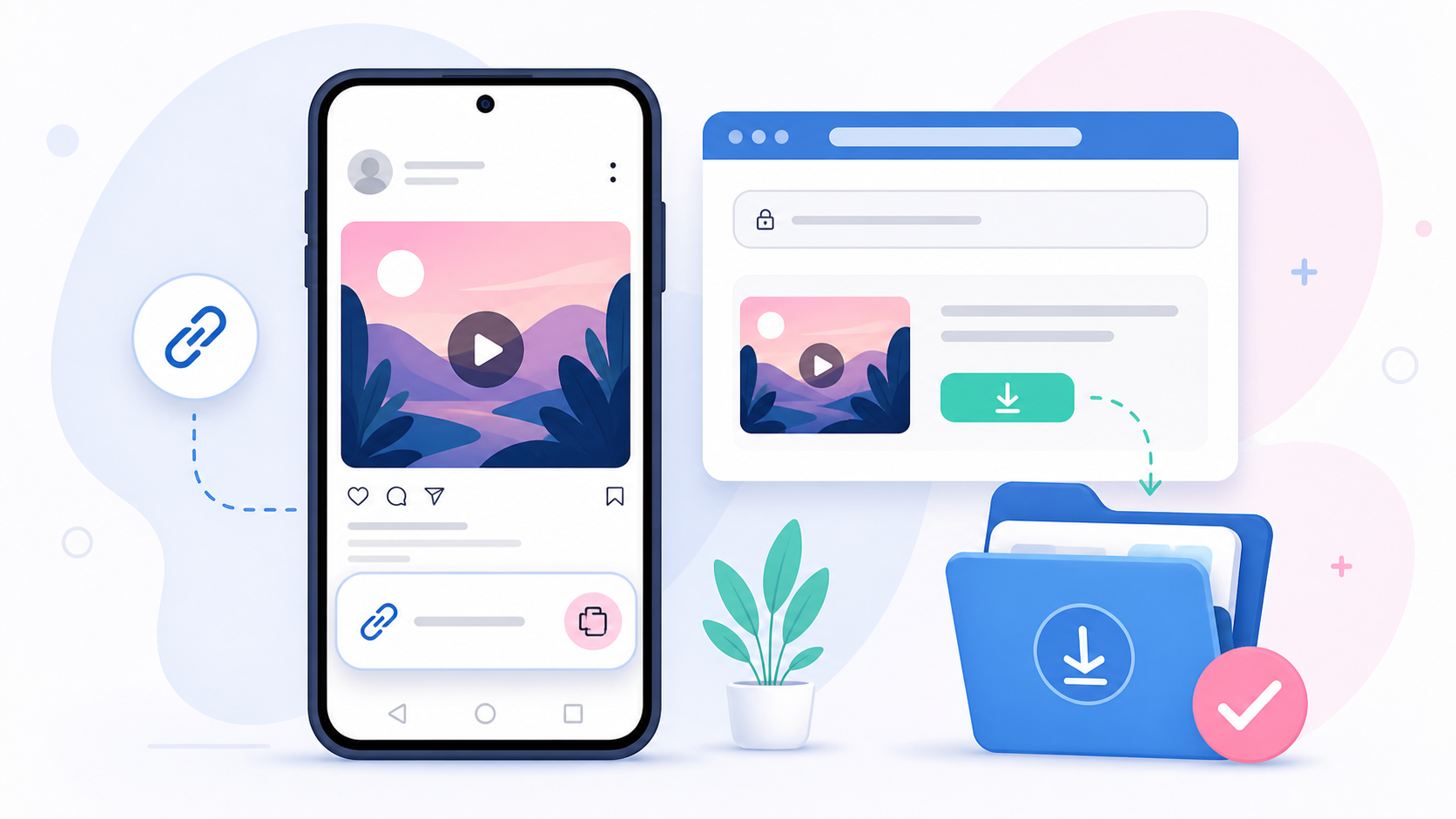
Abre Instagram en tu teléfono Android y busca el video o Reel que deseas descargar. Toca el ícono de compartir o el menú cerca de la publicación y elige la opción de copiar el enlace. El nombre exacto del botón puede variar según la versión de la aplicación de Instagram, pero el objetivo es el mismo: copiar la URL directa de ese video o Reel. Asegúrate de que el enlace apunte a un video público. SaveReels no admite publicaciones privadas, Historias, Destacados, publicaciones de imágenes ni carruseles.
Paso 2: Abre SaveReels en tu navegador
Abre Chrome o tu navegador Android preferido y ve al Descargador de videos de Instagram. Pega el enlace de Instagram copiado en el campo de entrada. SaveReels verificará la URL y mostrará una vista previa si el enlace es público y compatible. Una vista previa te ayuda a confirmar que el video correcto está listo antes de descargarlo.
Paso 3: Descarga el archivo MP4
Toca el botón de descarga MP4. Es posible que tu navegador solicite permiso para descargar el archivo o que inicie la descarga automáticamente. Si se te solicita, confirma la descarga. Espera a que la descarga termine antes de cerrar la pestaña del navegador. Los videos más grandes pueden tardar más dependiendo de la velocidad de tu conexión y del tamaño del archivo.
¿Dónde se guardan los videos de Instagram descargados en Android?
En la mayoría de los teléfonos Android, los archivos descargados se pueden encontrar en la aplicación Archivos, Descargas, Mis archivos o en la sección de descargas de tu navegador. El nombre exacto depende de la marca de tu teléfono y la versión de Android. Prueba estas ubicaciones: Archivos → Descargas, Mis archivos → Descargas, Chrome → Descargas, Archivos recientes, Almacenamiento interno → Download. Si no encuentras el archivo, usa la opción de búsqueda de tu administrador de archivos y busca ".mp4" u ordena las descargas recientes por fecha.
Por qué a veces las descargas en Android parecen faltar
Los dispositivos Android pueden manejar las descargas de manera diferente según el navegador, el fabricante, la configuración de almacenamiento y la aplicación de administrador de archivos. Un video descargado puede no aparecer inmediatamente en tu Galería, incluso si el archivo MP4 ya está guardado. Si el video está en Descargas pero no es visible en la Galería, ábrelo desde tu administrador de archivos. También puedes moverlo a una carpeta de videos o compartirlo en otra aplicación.
Consejos para mejores descargas en Android
Para una experiencia más fluida: usa Chrome si tu navegador predeterminado bloquea las descargas. Mantén la pestaña abierta hasta que comience la descarga. Verifica que tu teléfono tenga suficiente almacenamiento libre. Desactiva el modo de ahorro de batería agresivo mientras descargas videos grandes. Usa Wi-Fi para videos más largos. Evita descargar el mismo archivo repetidamente si la primera descarga aún está procesándose.
¿Qué hago si el enlace del video de Instagram no funciona?
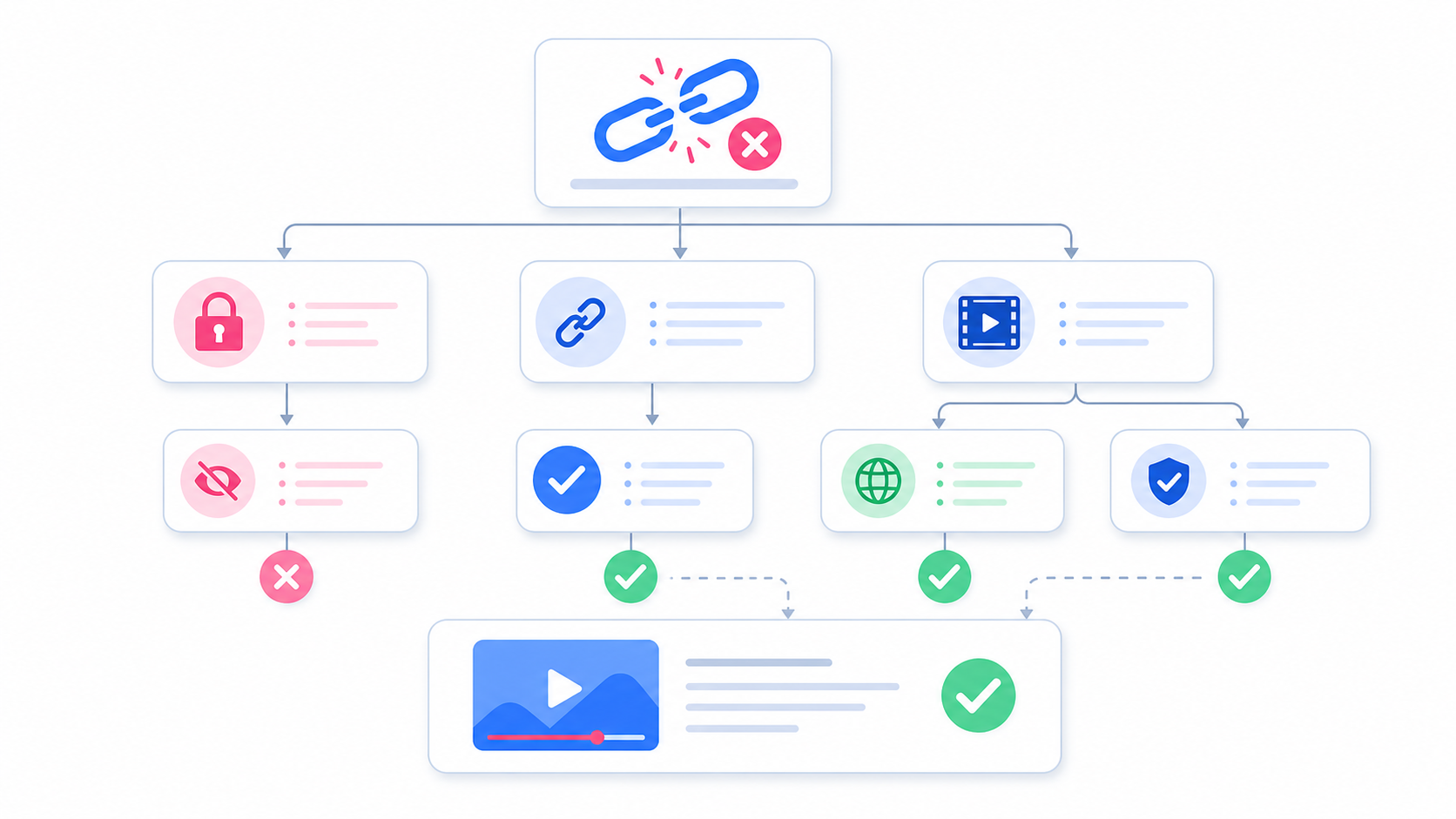
La mayoría de las descargas fallidas ocurren porque el enlace no es compatible o el contenido no es público. Prueba esta lista de verificación: abre el enlace de Instagram en tu navegador. Verifica que se cargue sin iniciar sesión. Vuelve a copiar el enlace directo del video o Reel. Asegúrate de que el enlace no sea una Historia, Destacado, imagen, carrusel o página de perfil. Actualiza SaveReels e inténtalo de nuevo. Si la publicación fue eliminada, restringida o hecha privada, es posible que no se pueda descargar.
¿Se pueden descargar videos de Instagram como MP3 en Android?
Sí. Si solo necesitas el audio de un video o Reel compatible de Instagram, usa el Conversor de Instagram a MP3. Pega el mismo tipo de enlace de video público y elige la opción MP3. Esto es útil para guardar referencias de audio, clips de voz, ideas de sonido o el audio de tu propio Reel para flujos de edición.
Uso responsable en Android
Descargar un video público de Instagram no te otorga automáticamente permiso para republicarlo. Usa los videos descargados para referencia personal, respaldo o planificación de contenido, a menos que seas el propietario del contenido o tengas permiso del creador.
Preguntas frecuentes
¿Necesito instalar una aplicación de Android?
No. SaveReels funciona directamente en tu navegador móvil.
¿Dónde está mi video de Instagram descargado?
Revisa las aplicaciones Archivos, Mis archivos o Descargas. También puedes consultar la lista de descargas de tu navegador.
¿Puedo descargar Reels de Instagram en Android?
Sí, los enlaces de Reels públicos compatibles se pueden descargar como MP4.
¿Puedo descargar videos privados de Instagram?
No. SaveReels solo admite URLs de videos y Reels públicos de Instagram.
¿Por qué el archivo no aparece en la Galería?
Puede que se haya guardado primero en tu carpeta de Descargas. Ábrelo desde tu administrador de archivos o muévelo a una carpeta de medios si es necesario.