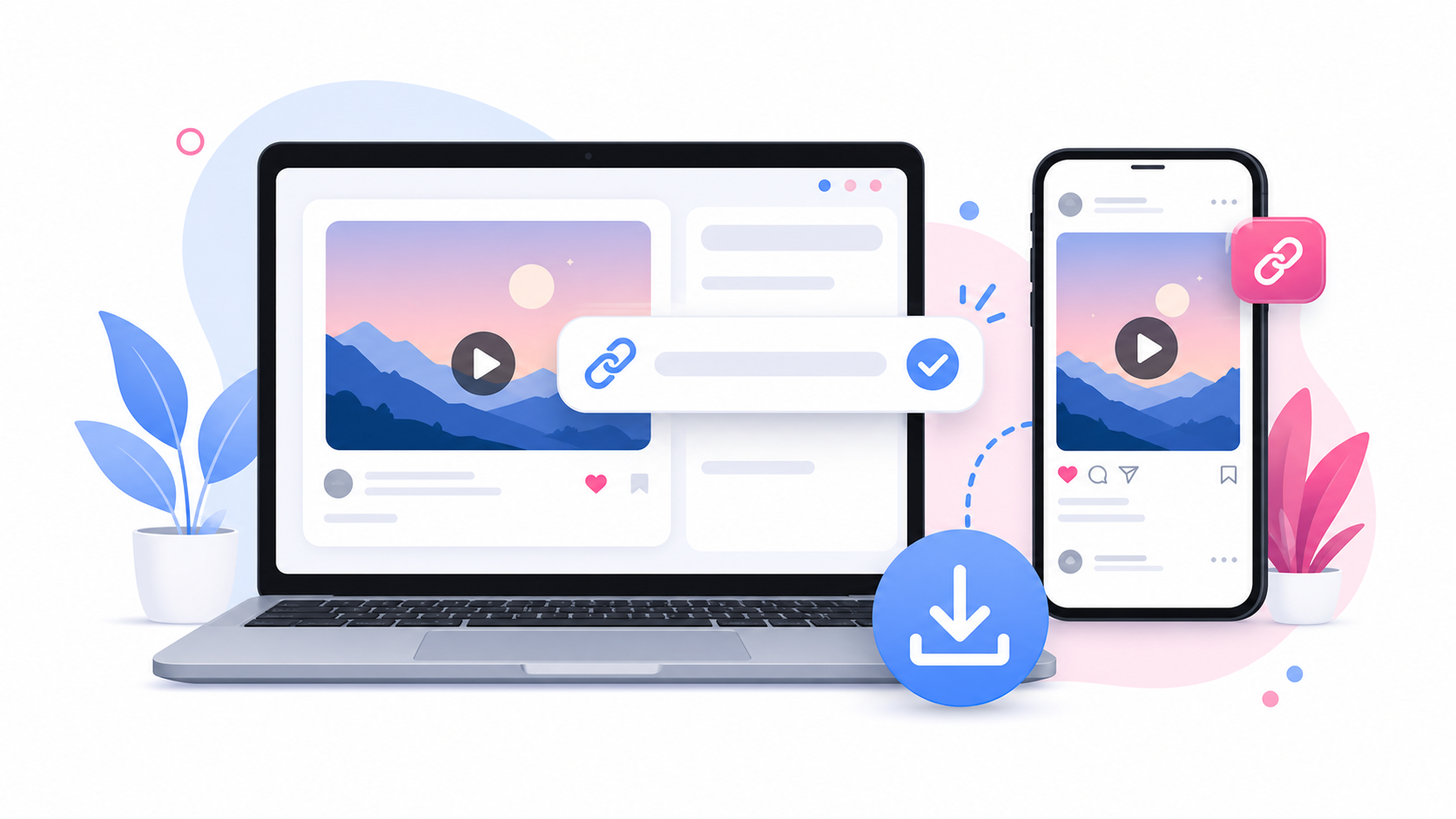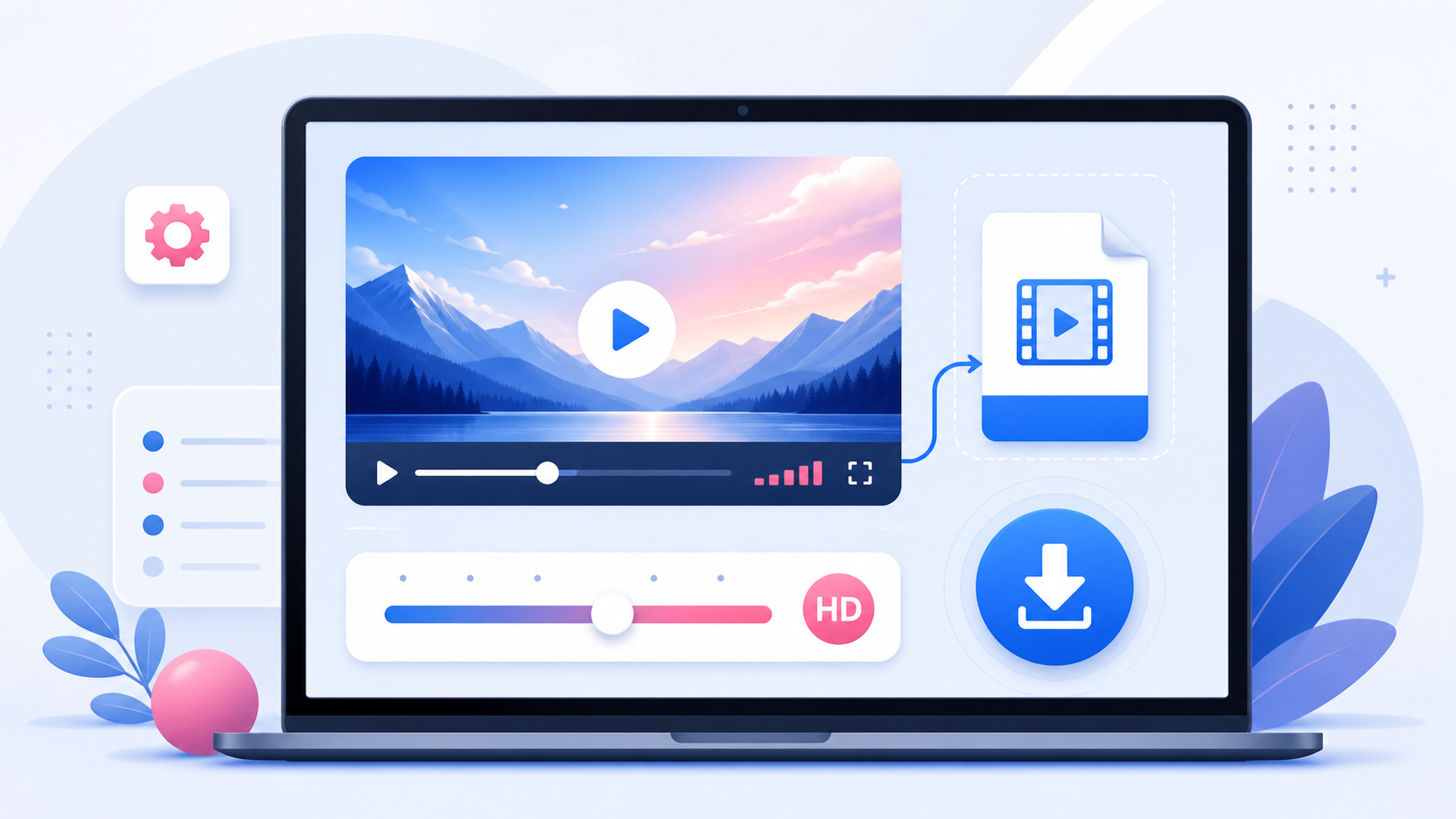
Mendownload video Instagram di Android sangat mudah jika Anda menggunakan alat berbasis browser. Anda bisa menyalin tautan video Instagram publik, menempelkannya ke SaveReels, melihat pratinjau file, dan mendownloadnya sebagai MP4 tanpa perlu menginstal aplikasi terpisah. Panduan ini menunjukkan cara mendownload video dan Reels Instagram yang didukung di Android, di mana menemukan file yang sudah diunduh, serta cara mengatasi masalah umum.
Bisakah Anda Mendownload Video Instagram di Android?
Ya. SaveReels berfungsi di browser Android modern, termasuk Chrome dan banyak browser seluler bawaan. Anda bisa mendownload postingan video dan Reels Instagram publik yang didukung langsung ke perangkat Anda. Anda tidak perlu login ke Instagram melalui SaveReels. Anda juga tidak perlu menginstal APK, ekstensi, atau aplikasi downloader pihak ketiga.
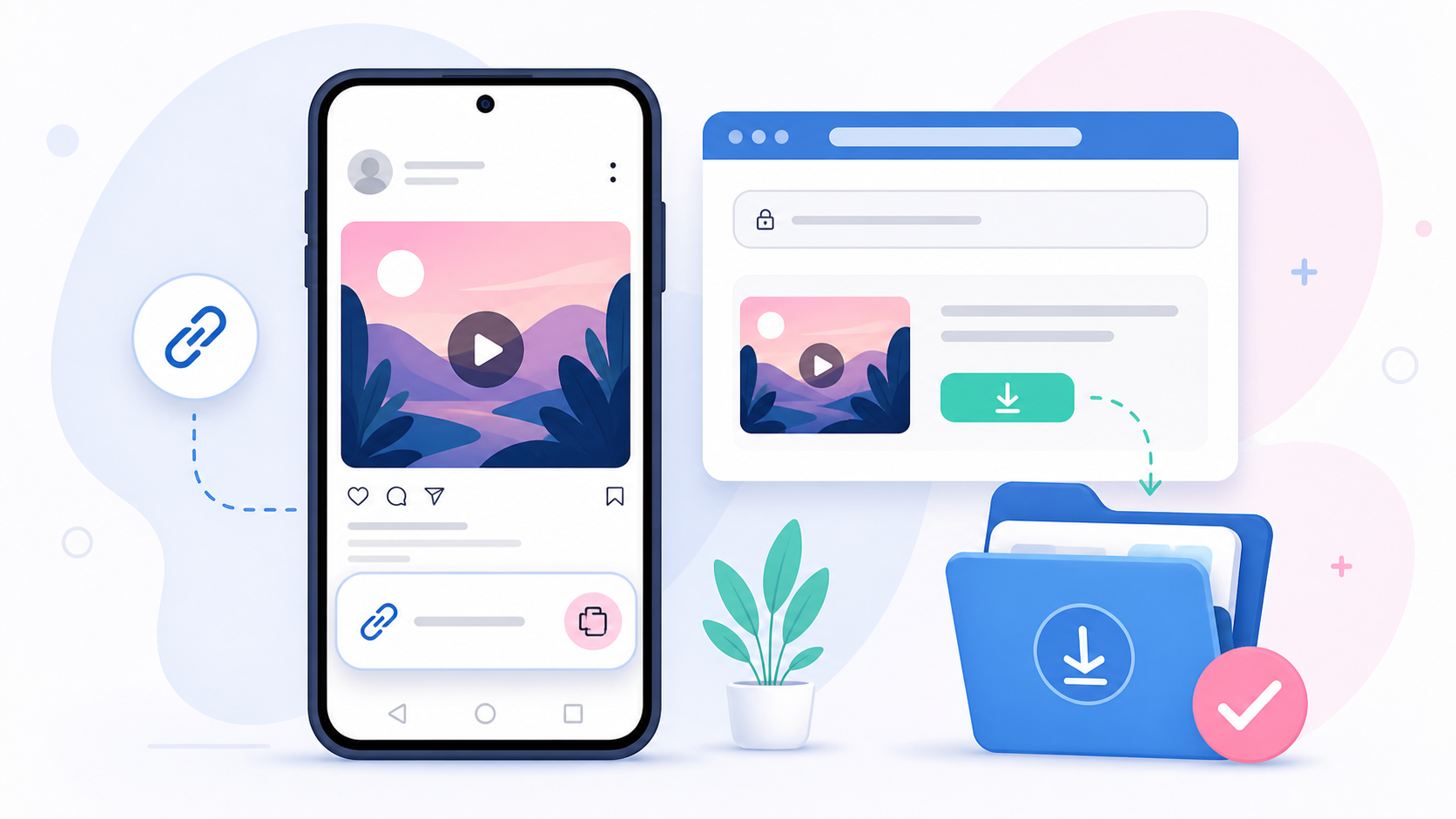
Langkah 1: Salin Tautan Video Instagram
Buka Instagram di ponsel Android Anda dan temukan video atau Reel yang ingin didownload. Ketuk ikon bagikan atau menu di dekat postingan, lalu pilih opsi untuk menyalin tautan. Nama tombolnya mungkin berbeda tergantung versi aplikasi Instagram, tetapi tujuannya sama: menyalin URL langsung untuk video atau Reel tersebut. Pastikan tautan mengarah ke video publik. SaveReels tidak mendukung postingan pribadi, Stories, Highlights, postingan gambar, atau postingan carousel.
Langkah 2: Buka SaveReels di Browser Anda
Buka Chrome atau browser Android pilihan Anda dan kunjungi Pengunduh Video Instagram. Tempelkan tautan Instagram yang sudah disalin ke kolom input. SaveReels akan memeriksa URL dan menampilkan pratinjau jika tautan tersebut publik dan didukung. Pratinjau membantu Anda memastikan bahwa video yang benar sudah siap sebelum mendownload.
Langkah 3: Download File MP4
Ketuk tombol download MP4. Browser Anda mungkin meminta izin untuk mendownload file atau akan memulai download secara otomatis. Jika diminta, konfirmasi download. Tunggu hingga download selesai sebelum menutup tab browser. Video yang lebih besar mungkin memerlukan waktu lebih lama tergantung kecepatan koneksi dan ukuran file.
Di Mana Video Instagram yang Sudah Diunduh Disimpan di Android?
Di sebagian besar ponsel Android, file yang diunduh dapat ditemukan di aplikasi Files, Downloads, My Files, atau bagian download browser Anda. Nama pastinya tergantung merek ponsel dan versi Android. Coba lokasi berikut: Files → Downloads My Files → Downloads Chrome → Downloads File terbaru Penyimpanan internal → Download Jika Anda tidak dapat menemukan file, gunakan fitur pencarian di pengelola file dan cari “.mp4” atau urutkan download terbaru berdasarkan tanggal.
Mengapa Download di Android Terkadang Terlihat Hilang
Perangkat Android dapat menangani download secara berbeda tergantung browser, pabrikan, pengaturan penyimpanan, dan aplikasi pengelola file. Video yang diunduh mungkin tidak langsung muncul di Galeri Anda, meskipun file MP4 sudah tersimpan. Jika video ada di Downloads tetapi tidak terlihat di Galeri, buka file dari pengelola file Anda. Anda juga bisa memindahkannya ke folder video atau membagikannya ke aplikasi lain.
Tips untuk Download Android yang Lebih Baik
Untuk pengalaman paling lancar: Gunakan Chrome jika browser bawaan Anda memblokir download. Biarkan tab tetap terbuka hingga download dimulai. Pastikan ponsel Anda memiliki cukup ruang penyimpanan. Matikan mode hemat baterai agresif saat mendownload video besar. Gunakan Wi-Fi untuk video yang lebih panjang. Hindari mendownload file yang sama berulang kali jika download pertama masih diproses.
Bagaimana Jika Tautan Video Instagram Tidak Berfungsi?
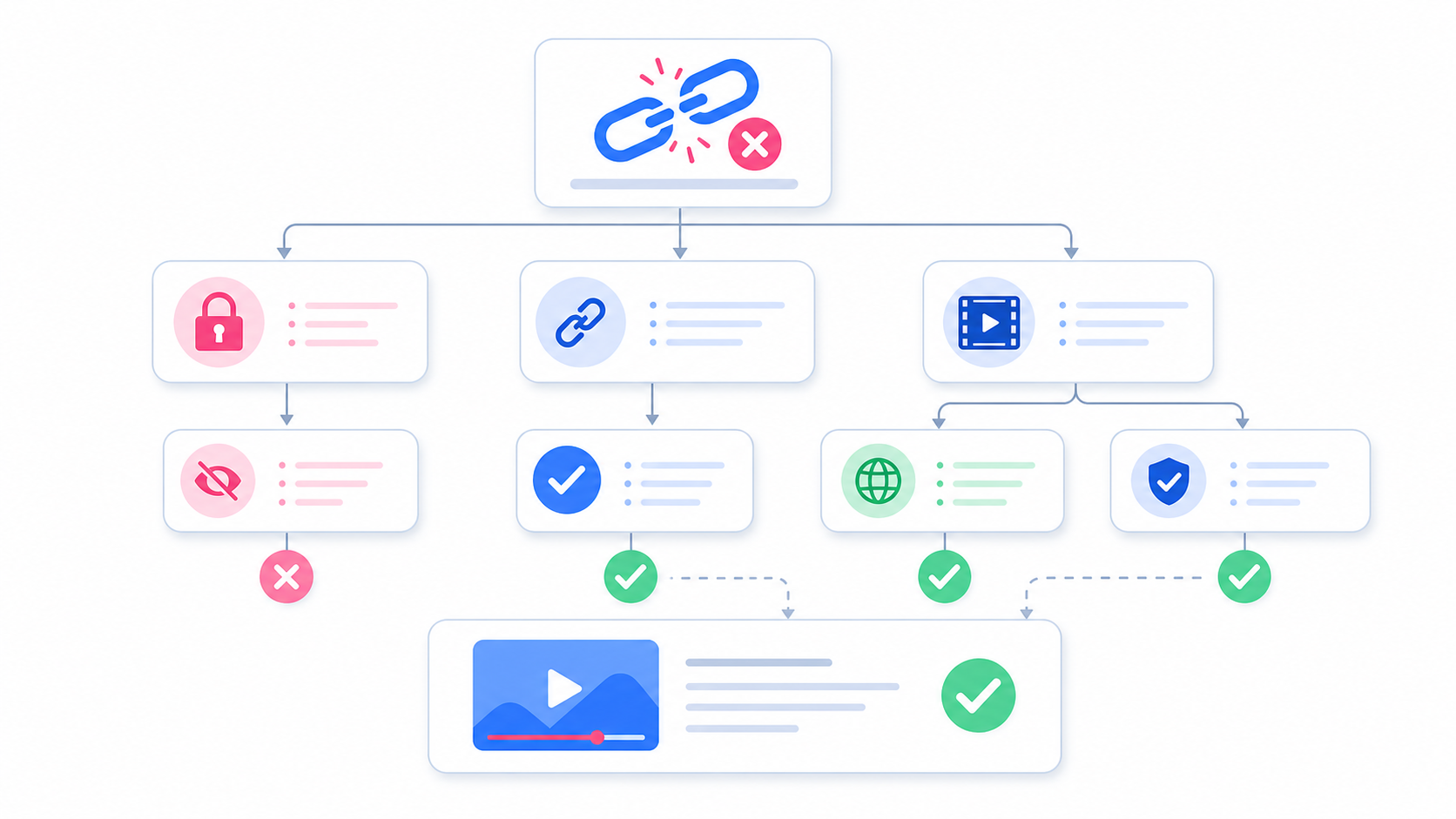
Sebagian besar kegagalan download terjadi karena tautan tidak didukung atau konten tidak publik. Coba daftar periksa ini: Buka tautan Instagram di browser Anda. Periksa apakah tautan dapat dimuat tanpa login. Salin ulang tautan video atau Reel langsung. Pastikan tautan bukan Story, Highlight, gambar, carousel, atau halaman profil. Segarkan SaveReels dan coba lagi. Jika postingan telah dihapus, dibatasi, atau dibuat pribadi, mungkin tidak dapat diunduh.
Bisakah Anda Mendownload Video Instagram sebagai MP3 di Android?
Ya. Jika Anda hanya membutuhkan audio dari video atau Reel Instagram yang didukung, gunakan Pengunduh Instagram ke MP3. Tempelkan tautan video publik yang sama dan pilih opsi MP3. Ini berguna untuk menyimpan referensi audio, klip suara, ide suara, atau audio Reel Anda sendiri untuk keperluan editing.
Penggunaan yang Bertanggung Jawab di Android
Mendownload video Instagram publik tidak secara otomatis memberi Anda izin untuk memposting ulang. Gunakan video yang diunduh untuk referensi pribadi, cadangan, atau perencanaan konten, kecuali Anda memiliki konten tersebut atau telah mendapatkan izin dari pembuatnya.
FAQ
Apakah saya perlu menginstal aplikasi Android?
Tidak. SaveReels berfungsi langsung di browser seluler Anda.
Di mana video Instagram saya yang sudah diunduh?
Periksa aplikasi Files, My Files, atau Downloads. Anda juga bisa memeriksa daftar download di browser Anda.
Bisakah saya mendownload Instagram Reels di Android?
Ya, tautan Reel publik yang didukung dapat diunduh sebagai MP4.
Bisakah saya mendownload video Instagram pribadi?
Tidak. SaveReels hanya mendukung URL video dan Reel Instagram publik.
Mengapa file tidak muncul di Galeri?
File mungkin tersimpan di folder Downloads terlebih dahulu. Buka dari pengelola file Anda atau pindahkan ke folder media jika diperlukan.