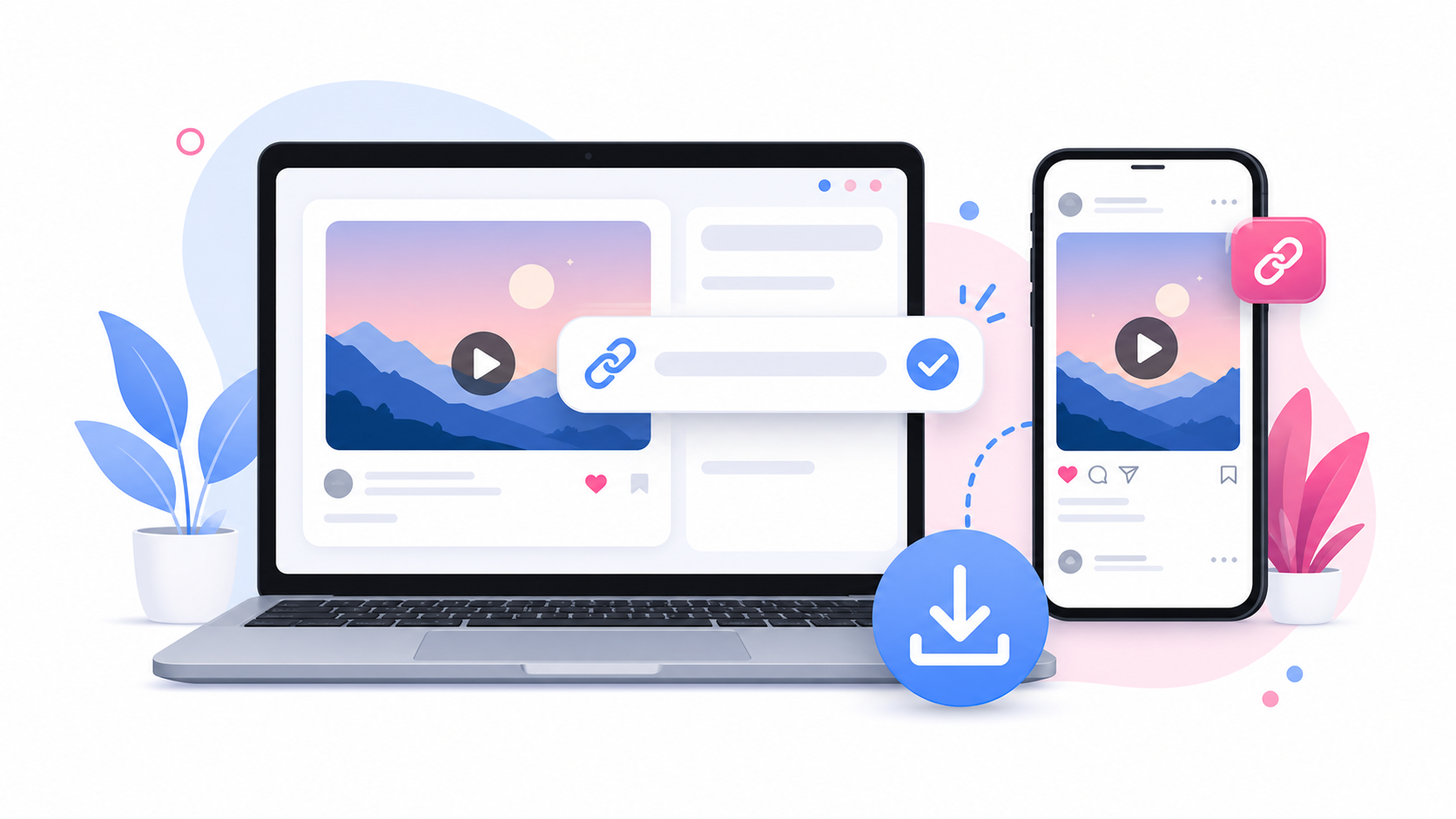
Descargar videos de Instagram en iPhone puede ser confuso la primera vez porque los archivos guardados no siempre aparecen de inmediato en la app Fotos. En muchos casos, los videos descargados desde Safari se guardan primero en la app Archivos. Esta guía explica cómo descargar videos públicos compatibles y Reels de Instagram en iPhone usando SaveReels, dónde encontrar tu archivo descargado y qué hacer si la descarga no aparece donde esperas.
¿Se Pueden Descargar Videos de Instagram en iPhone?
Sí. Puedes descargar videos públicos compatibles y Reels de Instagram en iPhone a través de un navegador como Safari, Chrome u otro navegador móvil. No necesitas instalar una app descargadora aparte. Tampoco necesitas iniciar sesión en Instagram a través de SaveReels. La herramienta funciona con enlaces públicos de videos de Instagram que se puedan acceder mediante una URL compatible.
Paso 1: Copia el Enlace del Video de Instagram
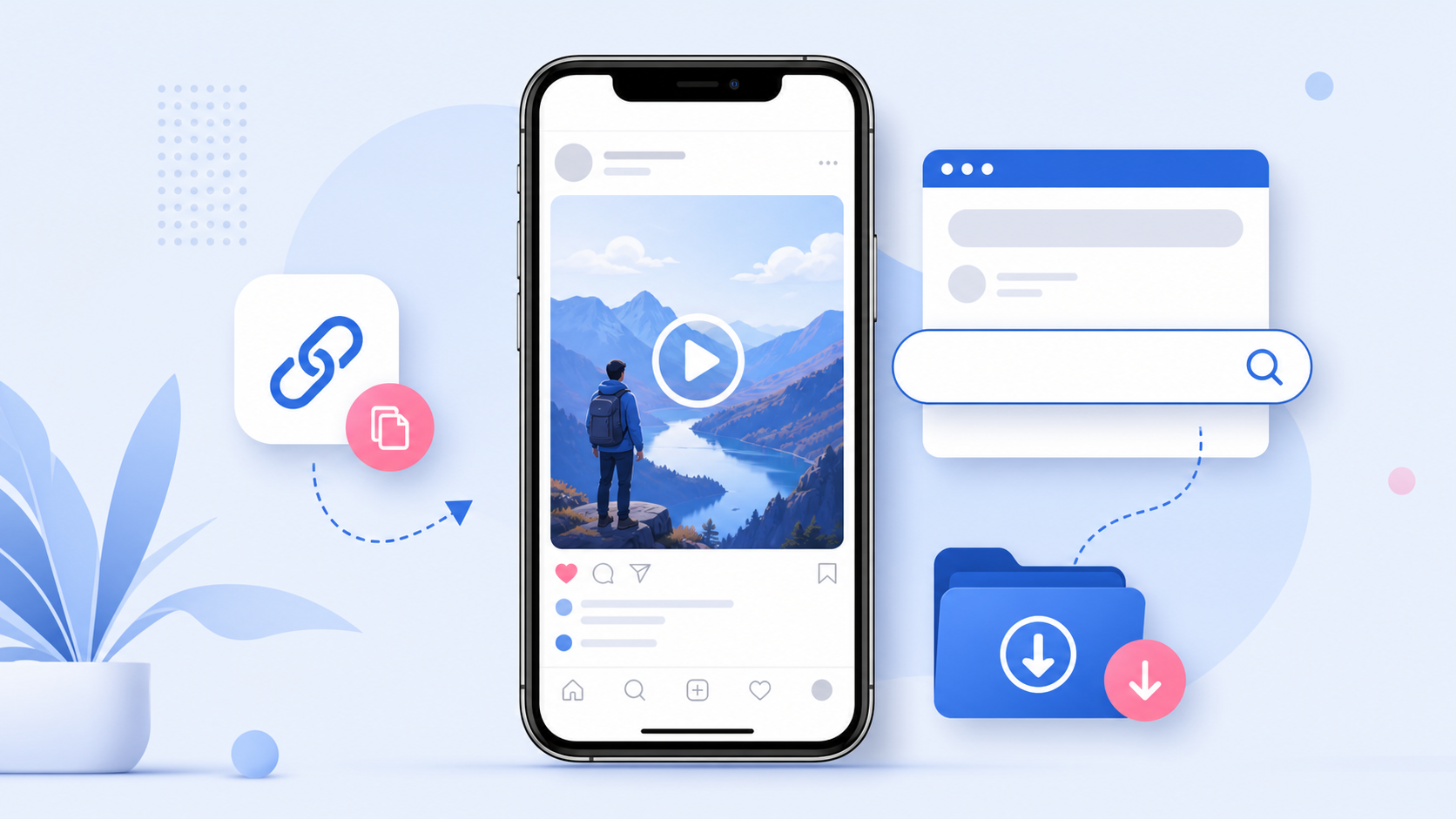
Abre Instagram en tu iPhone y encuentra el video público o Reel que quieras descargar. Toca el ícono de compartir o el menú de tres puntos cerca de la publicación, luego elige la opción de copiar el enlace. El enlace se copiará al portapapeles de tu iPhone. Antes de pasar al siguiente paso, asegúrate de que el enlace sea para un video o Reel específico. SaveReels no admite páginas de perfil, Historias, Destacados, publicaciones de imágenes, publicaciones privadas ni carruseles en esta versión.
Paso 2: Abre SaveReels en Safari
Abre Safari o tu navegador preferido en iPhone y ve al Descargador de videos de Instagram. Pega el enlace de Instagram copiado en el campo de entrada. SaveReels verificará el enlace y preparará una vista previa si el video es público y compatible. La vista previa del contenido es útil en iPhone porque te ayuda a confirmar el video antes de descargarlo a tu dispositivo.
Paso 3: Descarga el Video de Instagram
Después de que cargue la vista previa, toca la opción de descarga MP4. Dependiendo de tu iPhone, versión de iOS y configuración del navegador, el archivo puede abrirse en una nueva pestaña, comenzar a descargarse automáticamente o preguntarte dónde guardarlo. Si Safari pide confirmación, permite la descarga. Una vez que la descarga termine, el video debería estar disponible a través de la lista de descargas del navegador o la app Archivos.
¿Dónde se Guardan los Videos de Instagram Descargados en iPhone?
En iPhone y iPad, los archivos descargados suelen encontrarse en la app Archivos. Abre Archivos, toca Examinar y luego revisa la carpeta Descargas. Según tu configuración, Descargas puede estar en iCloud Drive o En mi iPhone. Si descargaste el video a través de Safari, también puedes ver un ícono de descarga cerca de la barra de direcciones de Safari. Tócalo y elige Descargas para ver los archivos recientes. Si quieres que el video aparezca en Fotos, abre el archivo descargado desde Archivos, toca el botón de compartir y elige la opción de guardar el video en Fotos si está disponible.
Por Qué el Video Puede No Guardarse en Fotos Automáticamente
Muchos usuarios de iPhone esperan que cada video descargado aparezca en la app Fotos. Sin embargo, las descargas del navegador a menudo se tratan primero como archivos. Eso significa que el MP4 puede guardarse en Archivos en lugar de en Fotos. Esto es normal. No significa que la descarga haya fallado. Revisa estas ubicaciones: Archivos app → Examinar → Descargas Archivos app → Recientes Lista de descargas de Safari iCloud Drive → Descargas En mi iPhone → Descargas
Consejos para una Descarga Fluida en iPhone
Usa Safari si otro navegador bloquea el archivo. Asegúrate de que tu iPhone tenga suficiente espacio de almacenamiento. Mantén la pestaña del navegador abierta hasta que comience la descarga. Si el archivo se abre en lugar de descargarse, busca el botón de compartir y guárdalo desde allí. Si tu iPhone pregunta si quieres ver o descargar el archivo, elige descargar.
¿Qué Hago Si el Enlace de Instagram No Funciona?
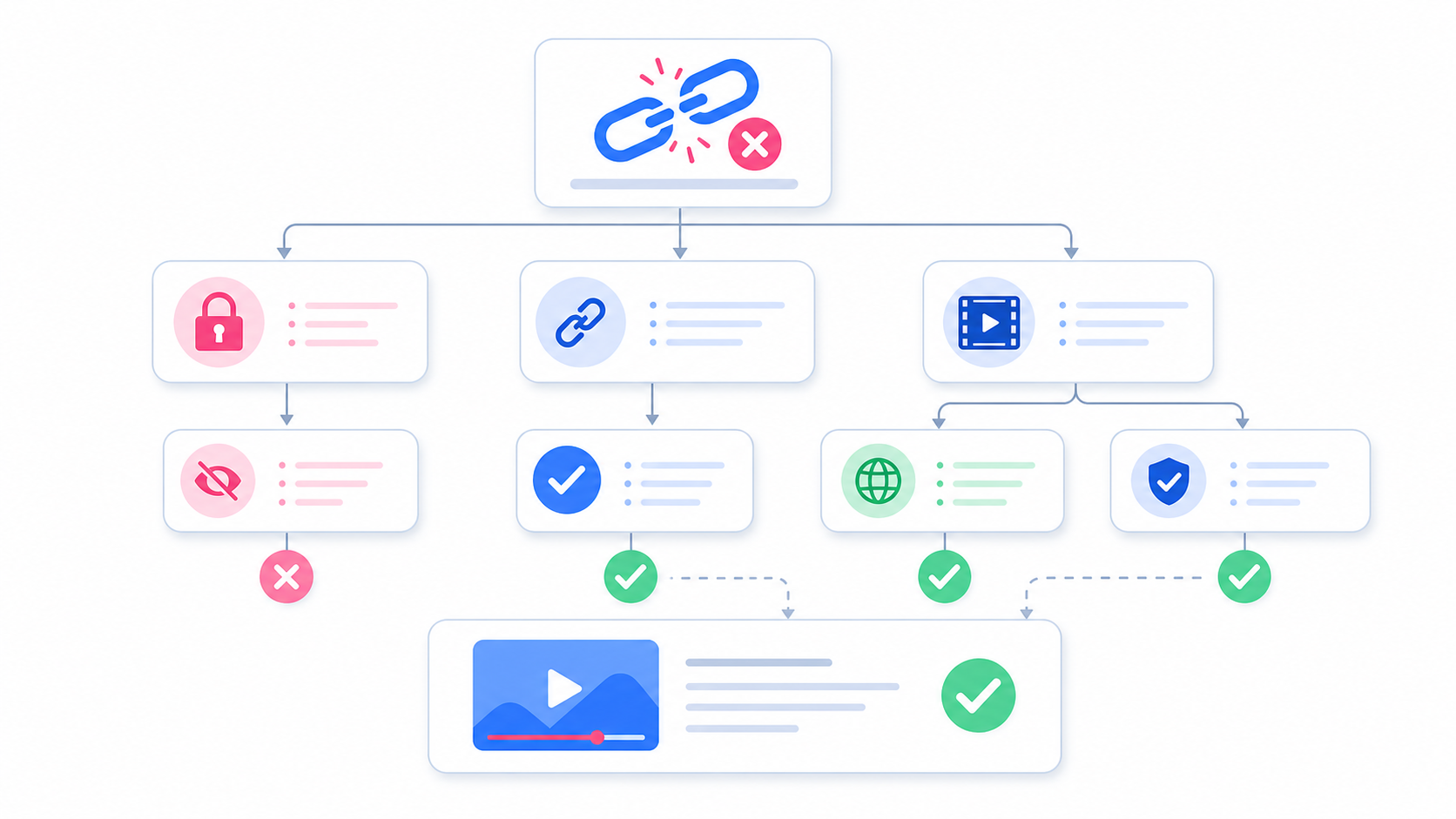
Si SaveReels no puede procesar el enlace, la razón más común es que el contenido no esté disponible públicamente o que el tipo de URL no sea compatible. Prueba esto: abre el enlace en una pestaña privada del navegador para verificar si es público. Copia el enlace nuevamente desde Instagram. Asegúrate de que sea un Reel o una publicación de video individual. Evita Historias, Destacados, carruseles, publicaciones de imágenes y contenido de cuentas privadas. Actualiza SaveReels e inténtalo de nuevo.
¿Se Puede Descargar el Audio de Instagram en iPhone?
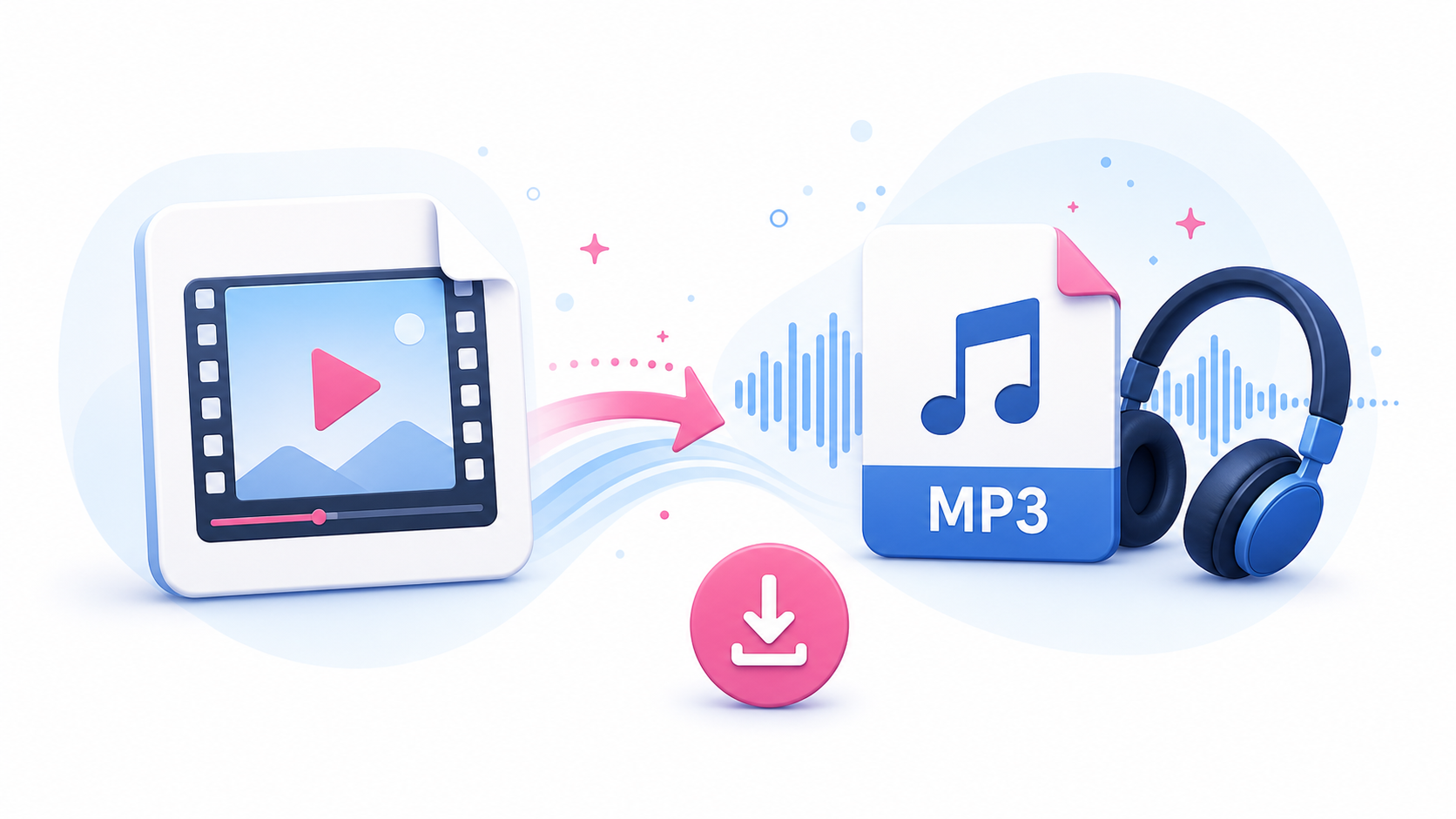
Sí. Si solo necesitas el audio de un video o Reel de Instagram compatible, usa el Conversor de Instagram a MP3. El proceso es similar: copia el enlace del video público, pégalo en la herramienta MP3, previsualiza y descarga el archivo de audio.
Uso Responsable en iPhone
Descargar un video para uso personal, respaldo o referencia es diferente a republicarlo públicamente. Solo reutiliza contenido de Instagram cuando seas el dueño, tengas permiso o estés legalmente autorizado para hacerlo. Si el video pertenece a otro creador, pide permiso antes de republicarlo o editarlo para uso público.
Preguntas Frecuentes
¿Necesito una app para descargar videos de Instagram en iPhone?
No. SaveReels funciona en tu navegador, por lo que no necesitas instalar una app descargadora aparte.
¿Por qué no encuentro el video descargado en Fotos?
El video puede estar en la app Archivos. Revisa primero la carpeta Descargas.
¿Puedo descargar videos privados de Instagram en iPhone?
No. SaveReels solo admite enlaces de videos públicos y Reels de Instagram.
¿Puedo usar Chrome en lugar de Safari?
Sí, pero Safari suele ser la opción más predecible para descargas en iPhone.
¿Puedo guardar el video en Fotos?
Generalmente sí. Abre el MP4 descargado en Archivos, toca Compartir y elige la opción de guardar en Fotos si tu iPhone la muestra.