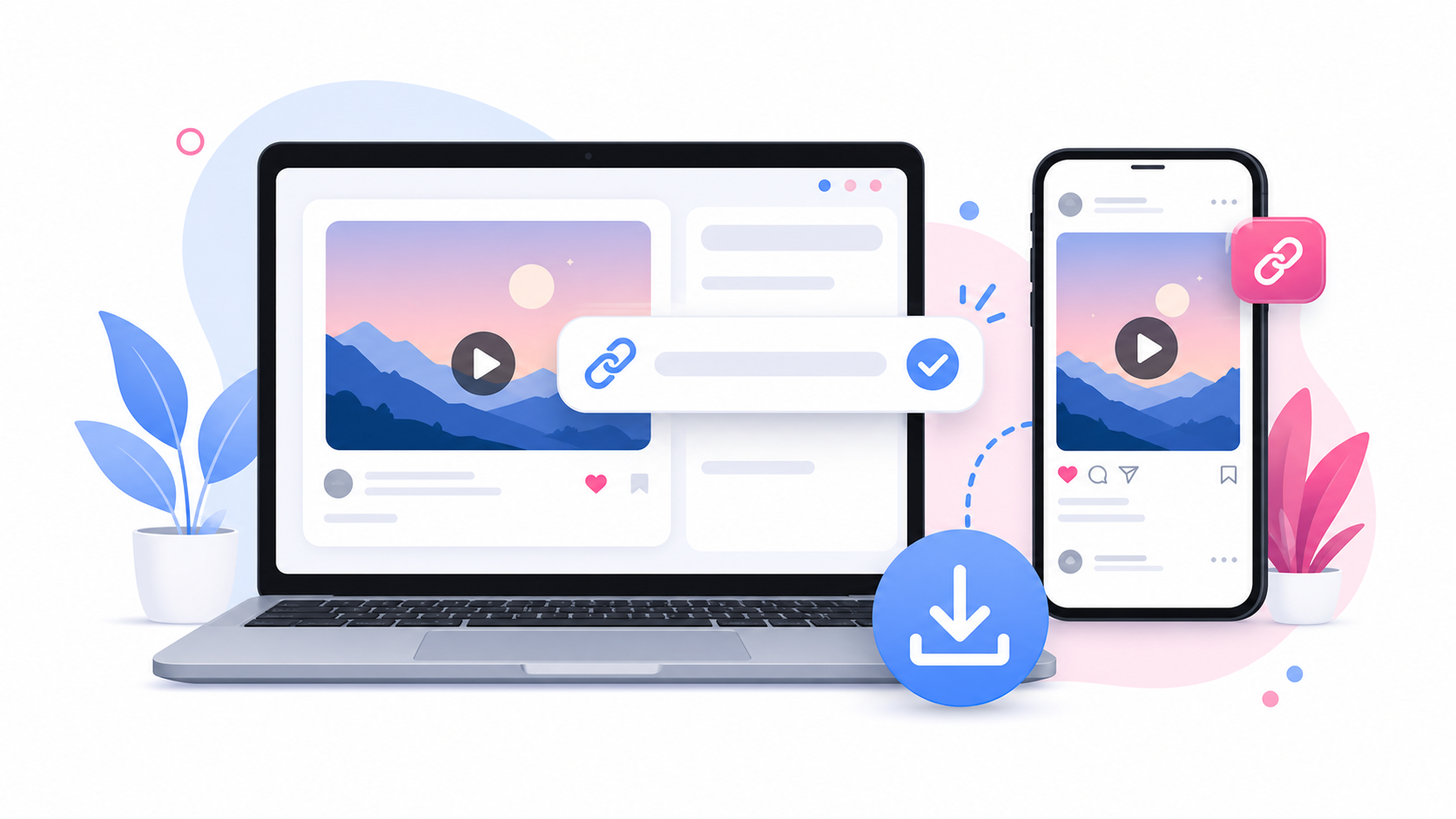
Mendownload video Instagram di iPhone bisa membingungkan pada awalnya karena file yang disimpan tidak selalu langsung muncul di aplikasi Foto. Dalam banyak kasus, video yang diunduh dari Safari akan disimpan terlebih dahulu ke aplikasi File. Panduan ini menjelaskan cara mendownload video dan Reels Instagram publik yang didukung di iPhone menggunakan SaveReels, di mana menemukan file yang sudah diunduh, dan apa yang harus dilakukan jika unduhan tidak muncul di tempat yang Anda harapkan.
Bisakah Anda Mendownload Video Instagram di iPhone?
Ya. Anda dapat mendownload video dan Reels Instagram publik yang didukung di iPhone melalui browser seperti Safari, Chrome, atau browser seluler lainnya. Anda tidak perlu menginstal aplikasi pengunduh terpisah. Anda juga tidak perlu login ke Instagram melalui SaveReels. Alat ini berfungsi dengan tautan video Instagram publik yang dapat diakses melalui URL yang didukung.
Langkah 1: Salin Tautan Video Instagram
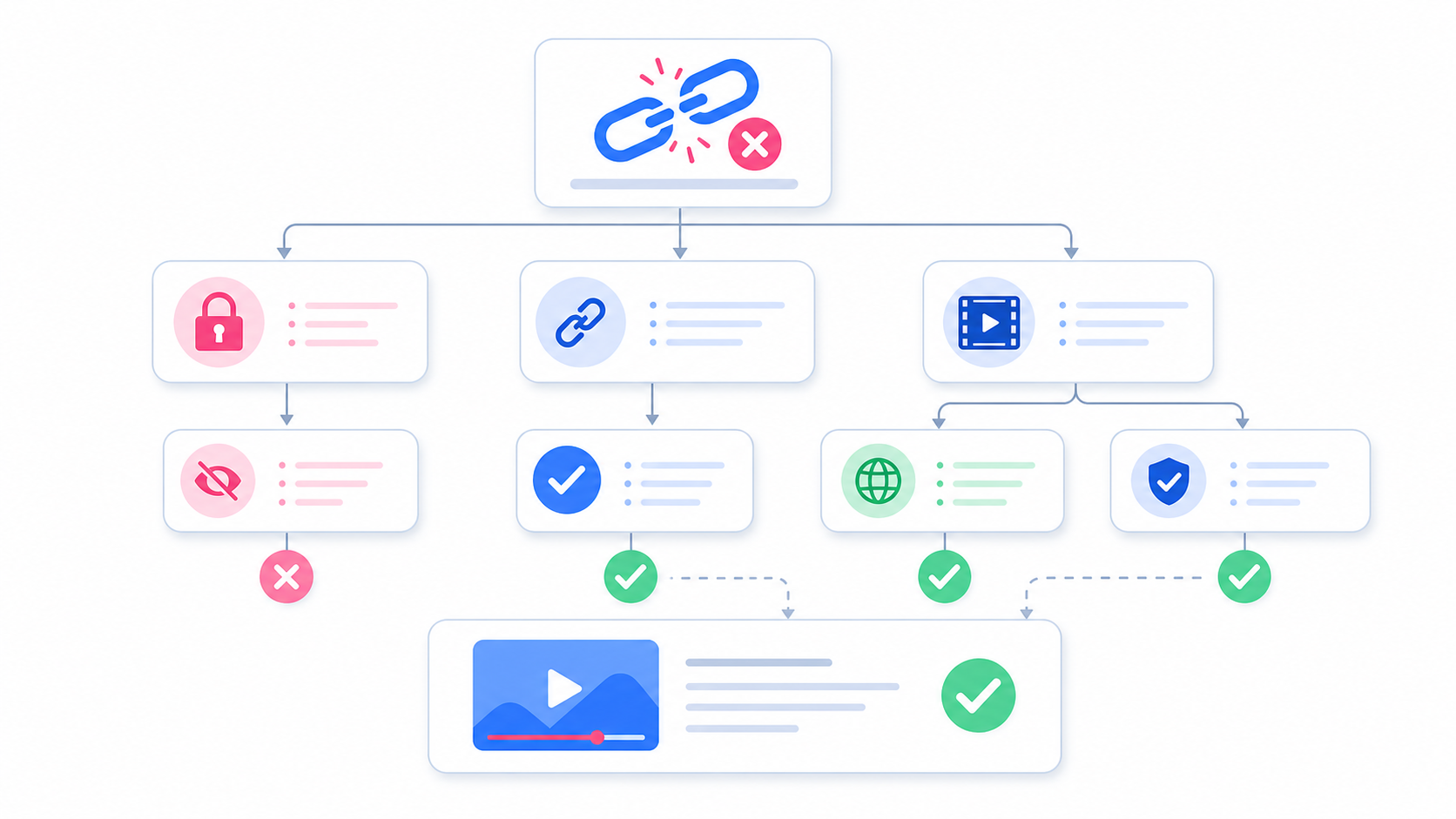
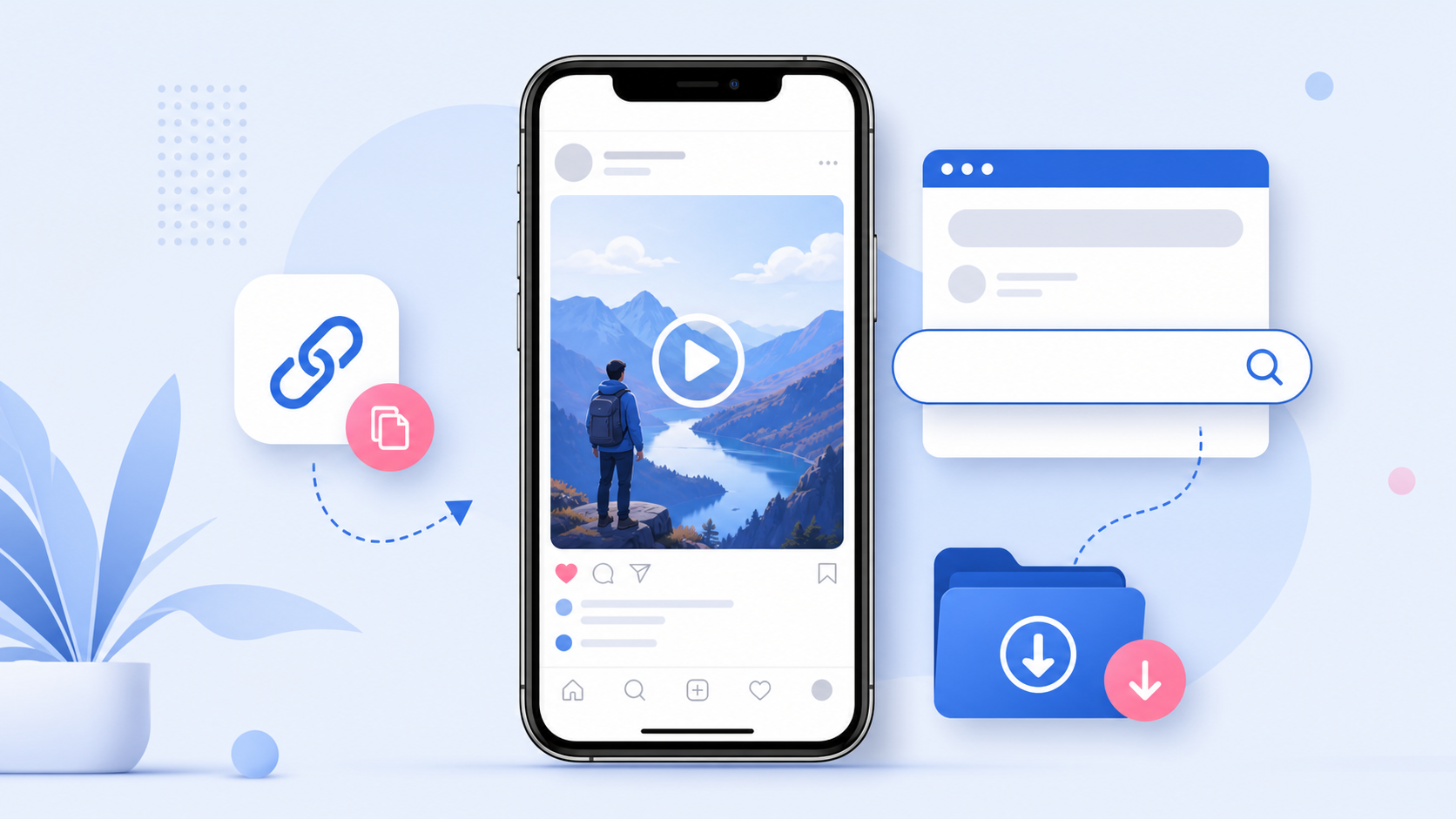
Buka Instagram di iPhone Anda dan temukan video atau Reel publik yang ingin diunduh. Ketuk ikon bagikan atau menu tiga titik di dekat postingan, lalu pilih opsi untuk menyalin tautan. Tautan akan tersalin ke papan klip iPhone Anda. Sebelum melanjutkan ke langkah berikutnya, pastikan tautan tersebut untuk video atau Reel tertentu. SaveReels tidak mendukung halaman profil, Stories, Sorotan, postingan gambar, postingan pribadi, atau korsel di versi ini.
Langkah 2: Buka SaveReels di Safari
Buka Safari atau browser iPhone pilihan Anda dan kunjungi Pengunduh Video Instagram. Tempelkan tautan Instagram yang telah disalin ke kolom input. SaveReels akan memeriksa tautan dan menyiapkan pratinjau jika video bersifat publik dan didukung. Melihat pratinjau konten berguna di iPhone karena membantu Anda memastikan video sebelum mendownloadnya ke perangkat.
Langkah 3: Download Video Instagram
Setelah pratinjau dimuat, ketuk opsi unduhan MP4. Tergantung pada iPhone, versi iOS, dan pengaturan browser Anda, file mungkin terbuka di tab baru, mulai diunduh secara otomatis, atau meminta Anda menentukan lokasi penyimpanan. Jika Safari meminta konfirmasi, izinkan unduhan. Setelah unduhan selesai, video akan tersedia melalui daftar unduhan browser atau aplikasi File.
Di Mana Video Instagram yang Diunduh Disimpan di iPhone?
Di iPhone dan iPad, file yang diunduh biasanya ditemukan di aplikasi File. Buka File, ketuk Jelajahi, lalu periksa folder Unduhan. Tergantung pada pengaturan Anda, Unduhan mungkin berada di bawah iCloud Drive atau Di iPhone Saya. Jika Anda mengunduh video melalui Safari, Anda mungkin juga melihat ikon unduhan di dekat bilah alamat Safari. Ketuk ikon tersebut dan pilih Unduhan untuk melihat file terbaru. Jika Anda ingin video muncul di Foto, buka file yang diunduh dari File, ketuk tombol bagikan, dan pilih opsi untuk menyimpan video ke Foto jika tersedia.
Mengapa Video Mungkin Tidak Tersimpan ke Foto Secara Otomatis
Banyak pengguna iPhone berharap setiap video yang diunduh akan muncul di aplikasi Foto. Namun, unduhan browser sering kali diperlakukan sebagai file terlebih dahulu. Artinya, MP4 mungkin disimpan di File, bukan di Foto. Ini normal. Ini tidak berarti unduhan gagal. Periksa lokasi berikut: aplikasi File → Jelajahi → Unduhan, aplikasi File → Terbaru, daftar unduhan Safari, iCloud Drive → Unduhan, Di iPhone Saya → Unduhan.
Tips untuk Unduhan iPhone yang Lancar
Gunakan Safari jika browser lain memblokir file. Pastikan iPhone Anda memiliki cukup ruang penyimpanan. Biarkan tab browser tetap terbuka hingga unduhan dimulai. Jika file terbuka alih-alih diunduh, cari tombol bagikan dan simpan dari sana. Jika iPhone Anda menanyakan apakah Anda ingin melihat atau mengunduh file, pilih unduh.
Bagaimana Jika Tautan Instagram Tidak Berfungsi?
Jika SaveReels tidak dapat memproses tautan, alasan paling umum adalah konten tidak tersedia untuk umum atau jenis URL tidak didukung. Coba ini: Buka tautan di tab browser pribadi untuk memeriksa apakah tautan tersebut publik. Salin tautan lagi dari Instagram. Pastikan itu adalah Reel atau postingan video tunggal. Hindari Stories, Sorotan, korsel, postingan gambar, dan konten akun pribadi. Segarkan SaveReels dan coba lagi.
Bisakah Anda Mendownload Audio Instagram di iPhone?
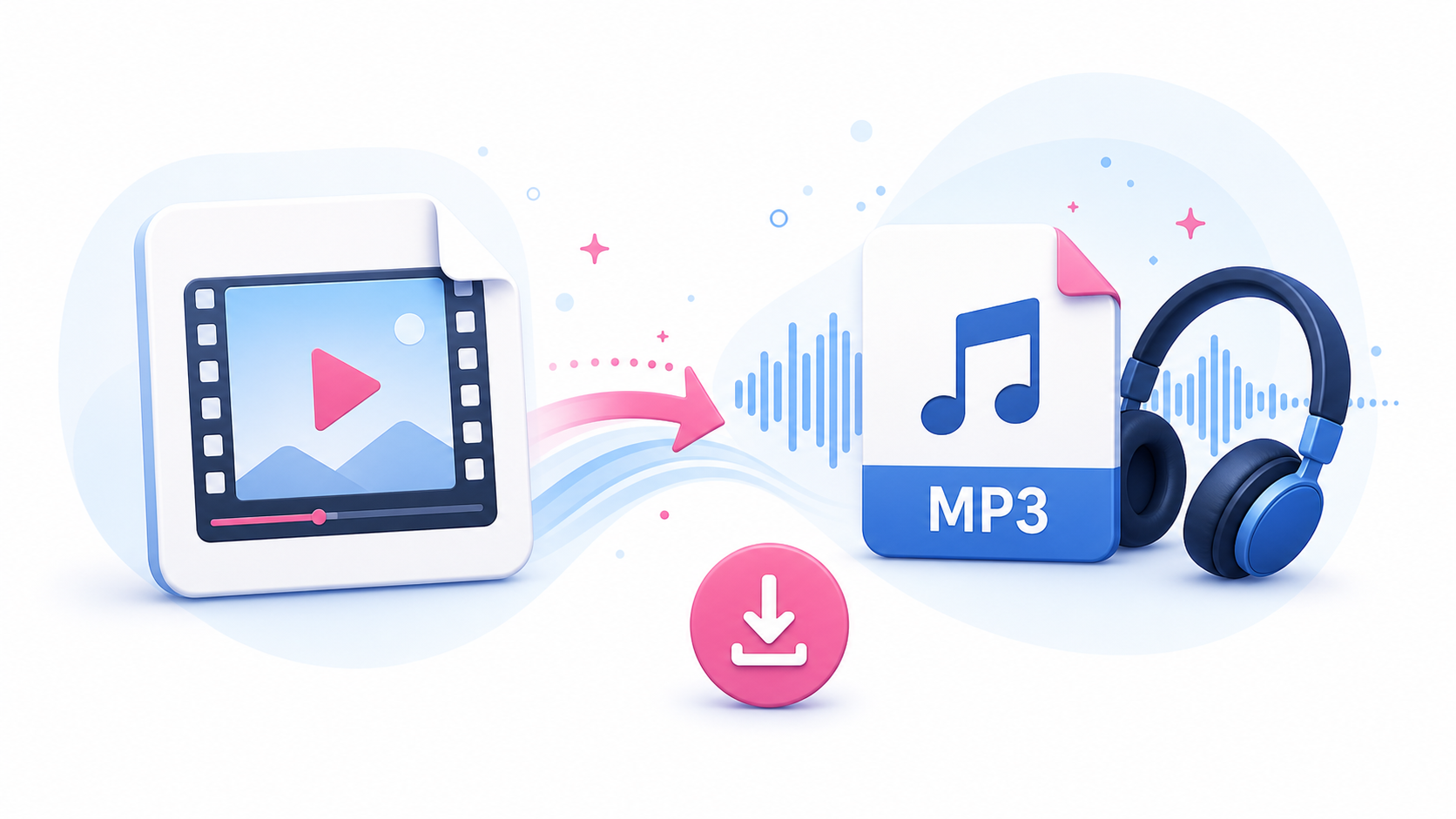
Ya. Jika Anda hanya membutuhkan audio dari video atau Reel Instagram yang didukung, gunakan Pengunduh Instagram ke MP3. Prosesnya serupa: salin tautan video publik, tempelkan ke alat MP3, pratinjau, dan unduh file audio.
Penggunaan yang Bertanggung Jawab di iPhone
Mendownload video untuk tontonan pribadi, cadangan, atau referensi berbeda dengan memposting ulang secara publik. Gunakan kembali konten Instagram hanya jika Anda memilikinya, memiliki izin, atau diizinkan secara hukum. Jika video milik kreator lain, mintalah izin sebelum memposting ulang atau mengeditnya untuk penggunaan publik.
FAQ
Apakah saya perlu aplikasi untuk mendownload video Instagram di iPhone?
Tidak. SaveReels berfungsi di browser Anda, jadi Anda tidak perlu menginstal aplikasi pengunduh terpisah.
Mengapa saya tidak dapat menemukan video yang diunduh di Foto?
Video mungkin ada di aplikasi File. Periksa folder Unduhan terlebih dahulu.
Bisakah saya mendownload video Instagram pribadi di iPhone?
Tidak. SaveReels hanya mendukung tautan video dan Reel Instagram publik.
Bisakah saya menggunakan Chrome sebagai pengganti Safari?
Ya, tetapi Safari sering kali menjadi opsi yang paling dapat diprediksi untuk unduhan di iPhone.
Bisakah saya menyimpan video ke Foto?
Biasanya ya. Buka MP4 yang diunduh di File, ketuk Bagikan, dan pilih opsi simpan-ke-Foto jika iPhone Anda menampilkannya.