Baixar vídeos do Instagram no iPhone pode ser confuso na primeira vez, pois os arquivos salvos nem sempre aparecem imediatamente no aplicativo Fotos. Em muitos casos, os vídeos baixados pelo Safari são salvos primeiro no aplicativo Arquivos. Este guia explica como baixar vídeos públicos e Reels compatíveis do Instagram no iPhone usando o SaveReels, onde encontrar o arquivo baixado e o que fazer se o download não aparecer onde você espera.
Você Pode Baixar Vídeos do Instagram no iPhone?
Sim. Você pode baixar vídeos públicos e Reels compatíveis do Instagram no iPhone através de um navegador como Safari, Chrome ou outro navegador móvel. Não é necessário instalar um aplicativo separado para downloads. Você também não precisa fazer login no Instagram pelo SaveReels. A ferramenta funciona com links públicos de vídeos do Instagram que podem ser acessados por uma URL compatível.
Passo 1: Copie o Link do Vídeo do Instagram
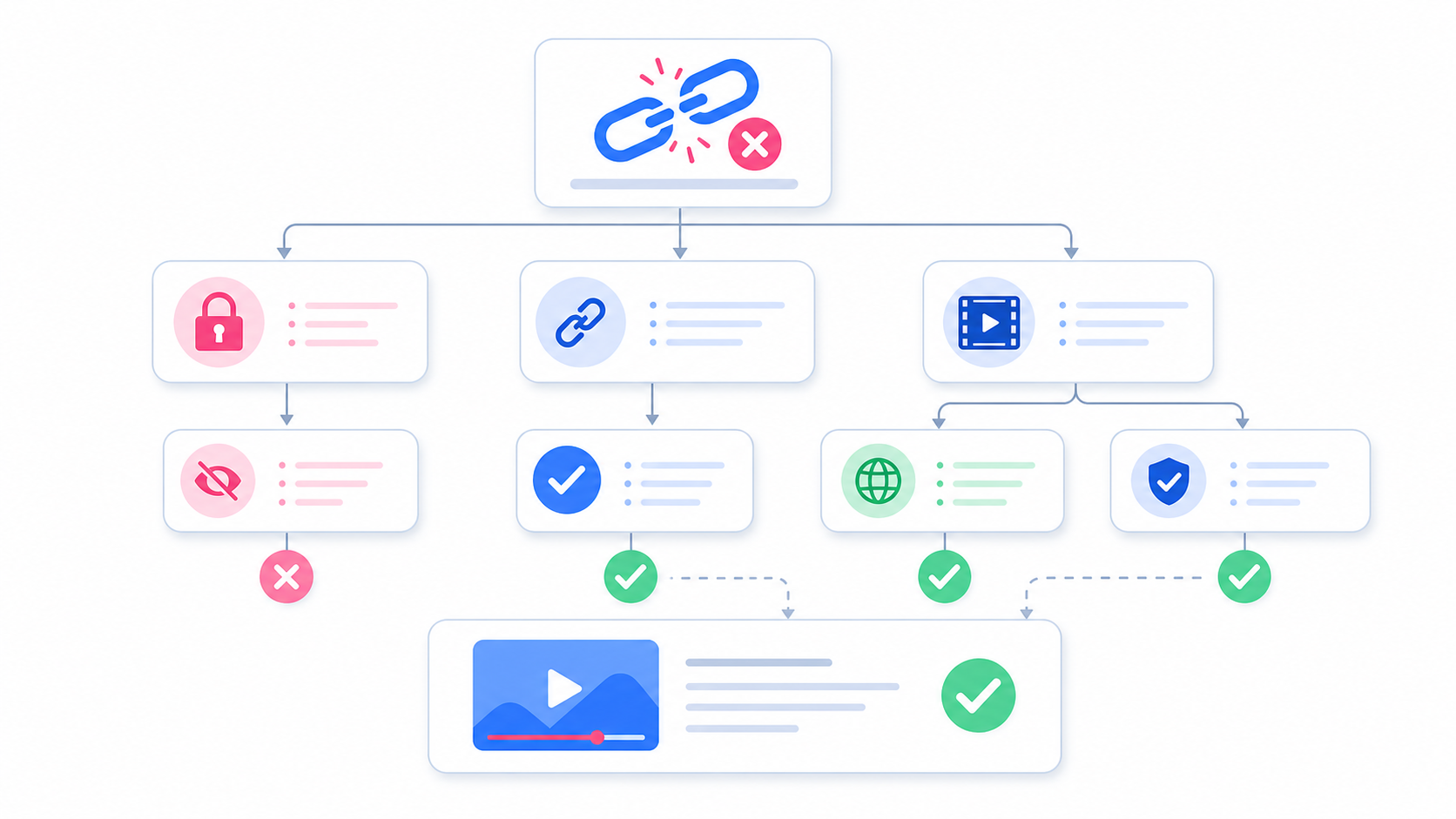
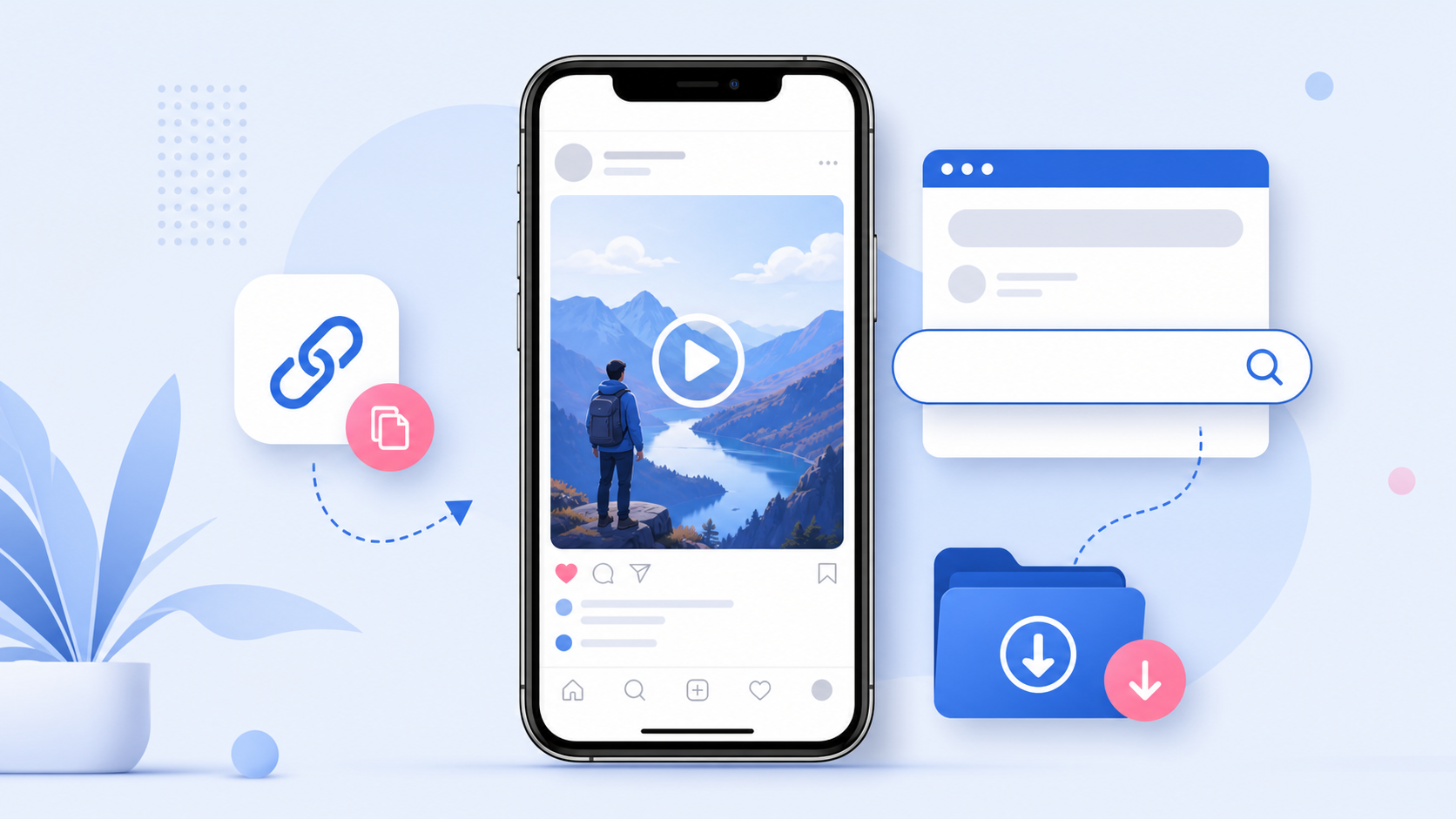
Abra o Instagram no seu iPhone e encontre o vídeo público ou Reel que deseja baixar. Toque no ícone de compartilhar ou no menu de três pontos próximo à postagem e escolha a opção de copiar o link. O link será copiado para a área de transferência do seu iPhone. Antes de ir para o próximo passo, certifique-se de que o link é de um vídeo ou Reel específico. O SaveReels não suporta páginas de perfil, Stories, Destaques, postagens de imagem, postagens privadas ou carrosséis nesta versão.
Passo 2: Abra o SaveReels no Safari
Abra o Safari ou seu navegador preferido no iPhone e acesse o Downloader de Vídeos do Instagram. Cole o link copiado do Instagram no campo de entrada. O SaveReels verificará o link e preparará uma prévia se o vídeo for público e compatível. Visualizar o conteúdo é útil no iPhone, pois ajuda a confirmar o vídeo antes de baixá-lo para o dispositivo.
Passo 3: Baixe o Vídeo do Instagram
Após a prévia carregar, toque na opção de download MP4. Dependendo do seu iPhone, versão do iOS e configurações do navegador, o arquivo pode abrir em uma nova aba, iniciar o download automaticamente ou perguntar onde salvá-lo. Se o Safari pedir confirmação, permita o download. Assim que o download terminar, o vídeo deve estar disponível na lista de downloads do navegador ou no aplicativo Arquivos.
Onde os Vídeos Baixados do Instagram São Salvos no iPhone?
No iPhone e iPad, os arquivos baixados geralmente são encontrados no aplicativo Arquivos. Abra Arquivos, toque em Navegar e verifique a pasta Downloads. Dependendo das suas configurações, Downloads pode estar sob iCloud Drive ou No Meu iPhone. Se você baixou o vídeo pelo Safari, também pode ver um ícone de download próximo à barra de endereços do Safari. Toque nele e escolha Downloads para ver os arquivos recentes. Se quiser que o vídeo apareça em Fotos, abra o arquivo baixado de Arquivos, toque no botão de compartilhar e escolha a opção de salvar o vídeo em Fotos, se disponível.
Por Que o Vídeo Pode Não Ser Salvo em Fotos Automaticamente
Muitos usuários de iPhone esperam que todo vídeo baixado apareça no aplicativo Fotos. No entanto, downloads do navegador são geralmente tratados como arquivos primeiro. Isso significa que o MP4 pode ser salvo em Arquivos em vez de Fotos. Isso é normal. Não significa que o download falhou. Verifique estes locais: Aplicativo Arquivos → Navegar → Downloads; Aplicativo Arquivos → Recentes; Lista de downloads do Safari; iCloud Drive → Downloads; No Meu iPhone → Downloads.
Dicas para um Download Tranquilo no iPhone
Use o Safari se outro navegador bloquear o arquivo. Certifique-se de que seu iPhone tenha espaço de armazenamento suficiente. Mantenha a aba do navegador aberta até o download começar. Se o arquivo abrir em vez de baixar, procure o botão de compartilhar e salve-o a partir daí. Se o seu iPhone perguntar se você deseja visualizar ou baixar o arquivo, escolha baixar.
E Se o Link do Instagram Não Funcionar?
Se o SaveReels não conseguir processar o link, o motivo mais comum é que o conteúdo não está disponível publicamente ou o tipo de URL não é compatível. Tente isto: Abra o link em uma aba privada do navegador para verificar se é público. Copie o link novamente do Instagram. Certifique-se de que é um Reel ou postagem de vídeo único. Evite Stories, Destaques, carrosséis, postagens de imagem e conteúdo de contas privadas. Atualize o SaveReels e tente novamente.
Você Pode Baixar Áudio do Instagram no iPhone?
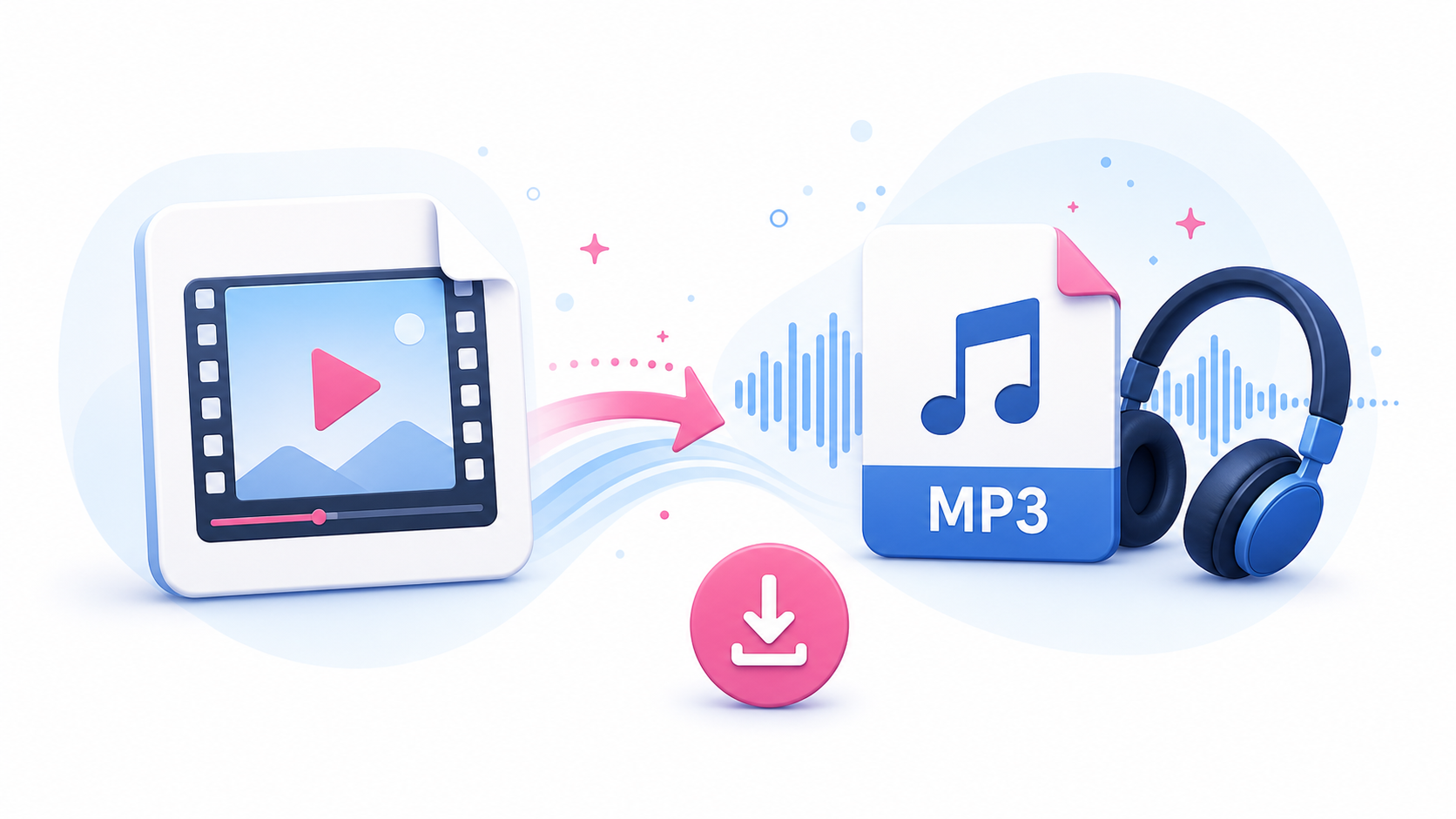
Sim. Se você precisar apenas do áudio de um vídeo ou Reel compatível do Instagram, use o Conversor do Instagram para MP3. O processo é semelhante: copie o link do vídeo público, cole-o na ferramenta MP3, visualize e baixe o arquivo de áudio.
Uso Responsável no iPhone
Baixar um vídeo para visualização pessoal, backup ou referência é diferente de republicá-lo publicamente. Reutilize conteúdo do Instagram apenas quando você for o proprietário, tiver permissão ou estiver legalmente autorizado a fazê-lo. Se o vídeo pertence a outro criador, peça permissão antes de republicá-lo ou editá-lo para uso público.
Perguntas Frequentes
Preciso de um aplicativo para baixar vídeos do Instagram no iPhone?
Não. O SaveReels funciona no seu navegador, então você não precisa instalar um aplicativo separado para downloads.
Por que não consigo encontrar o vídeo baixado em Fotos?
O vídeo pode estar no aplicativo Arquivos. Verifique a pasta Downloads primeiro.
Posso baixar vídeos privados do Instagram no iPhone?
Não. O SaveReels suporta apenas links públicos de vídeos e Reels do Instagram.
Posso usar o Chrome em vez do Safari?
Sim, mas o Safari costuma ser a opção mais previsível para downloads no iPhone.
Posso salvar o vídeo em Fotos?
Geralmente sim. Abra o MP4 baixado em Arquivos, toque em Compartilhar e escolha a opção de salvar em Fotos, se o seu iPhone exibir.