iPhone'da Instagram videolarını indirmek ilk başta kafa karıştırıcı olabilir çünkü kaydedilen dosyalar her zaman hemen Fotoğraflar uygulamasında görünmez. Çoğu durumda, Safari'den indirilen videolar önce Dosyalar uygulamasına kaydedilir. Bu kılavuz, SaveReels kullanarak iPhone'da desteklenen herkese açık Instagram videolarını ve Reels'ları nasıl indireceğinizi, indirilen dosyayı nerede bulacağınızı ve indirme işleminin beklemediğiniz bir yerde görünmemesi durumunda ne yapmanız gerektiğini açıklar.
iPhone'da Instagram Videoları İndirilebilir mi?
Evet. Safari, Chrome veya başka bir mobil tarayıcı aracılığıyla iPhone'da desteklenen herkese açık Instagram videolarını ve Reels'ları indirebilirsiniz. Ayrı bir indirici uygulaması yüklemeniz gerekmez. SaveReels üzerinden Instagram'a giriş yapmanız da gerekmez. Araç, desteklenen bir URL üzerinden erişilebilen herkese açık Instagram video bağlantılarıyla çalışır.
Adım 1: Instagram Video Bağlantısını Kopyalayın
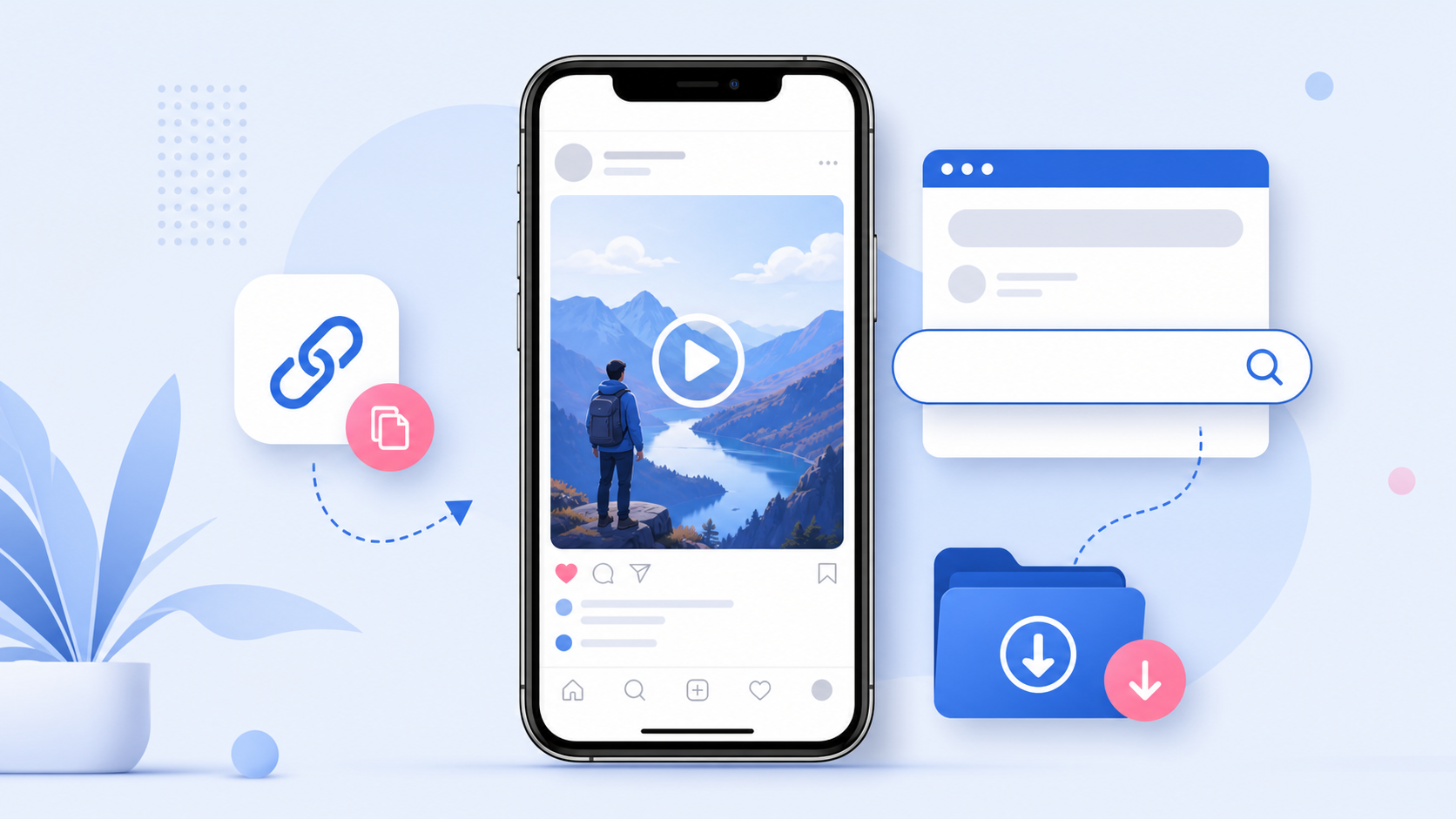
iPhone'unuzda Instagram'ı açın ve indirmek istediğiniz herkese açık videoyu veya Reel'ı bulun. Gönderinin yanındaki paylaş simgesine veya üç noktalı menüye dokunun, ardından bağlantıyı kopyala seçeneğini seçin. Bağlantı, iPhone panonuza kopyalanacaktır. Bir sonraki adıma geçmeden önce, bağlantının belirli bir video veya Reel için olduğundan emin olun. SaveReels bu sürümde profil sayfalarını, Hikayeleri, Öne Çıkanları, görsel gönderilerini, özel gönderileri veya karuselleri desteklemez.
Adım 2: Safari'de SaveReels'ı Açın
Safari'yi veya tercih ettiğiniz iPhone tarayıcısını açın ve Instagram Video İndirici adresine gidin. Kopyalanan Instagram bağlantısını giriş alanına yapıştırın. Video herkese açık ve destekleniyorsa SaveReels bağlantıyı kontrol edecek ve bir önizleme hazırlayacaktır. İçeriği önizlemek iPhone'da kullanışlıdır çünkü videoyu cihazınıza indirmeden önce onaylamanıza yardımcı olur.
Adım 3: Instagram Videosunu İndirin
Önizleme yüklendikten sonra MP4 indirme seçeneğine dokunun. iPhone'unuza, iOS sürümünüze ve tarayıcı ayarlarınıza bağlı olarak dosya yeni bir sekmede açılabilir, otomatik olarak indirilmeye başlayabilir veya nereye kaydedileceğini sorabilir. Safari onay isterse, indirmeye izin verin. İndirme tamamlandığında, video tarayıcının indirme listesi veya Dosyalar uygulaması aracılığıyla kullanılabilir olmalıdır.
İndirilen Instagram Videoları iPhone'da Nereye Kaydedilir?
iPhone ve iPad'de indirilen dosyalar genellikle Dosyalar uygulamasında bulunur. Dosyalar'ı açın, Gözat'a dokunun ve ardından İndirilenler klasörünü kontrol edin. Ayarlarınıza bağlı olarak İndirilenler, iCloud Drive veya iPhone'um altında olabilir. Videoyu Safari üzerinden indirdiyseniz, Safari adres çubuğunun yanında bir indirme simgesi de görebilirsiniz. Simgeye dokunun ve son dosyaları görüntülemek için İndirilenler'i seçin. Videonun Fotoğraflar'da görünmesini istiyorsanız, Dosyalar'dan indirilen dosyayı açın, paylaş düğmesine dokunun ve varsa videoyu Fotoğraflar'a kaydet seçeneğini seçin.
Video Neden Otomatik Olarak Fotoğraflar'a Kaydedilmez?
Birçok iPhone kullanıcısı indirilen her videonun Fotoğraflar uygulamasında görünmesini bekler. Ancak tarayıcı indirmeleri genellikle önce dosya olarak ele alınır. Bu, MP4'ün Fotoğraflar yerine Dosyalar'a kaydedilebileceği anlamına gelir. Bu normaldir. İndirmenin başarısız olduğu anlamına gelmez. Şu konumları kontrol edin: Dosyalar uygulaması → Gözat → İndirilenler, Dosyalar uygulaması → Son Kullanılanlar, Safari indirme listesi, iCloud Drive → İndirilenler, iPhone'um → İndirilenler.
Sorunsuz Bir iPhone İndirmesi İçin İpuçları
Başka bir tarayıcı dosyayı engelliyorsa Safari kullanın. iPhone'unuzda yeterli depolama alanı olduğundan emin olun. İndirme başlayana kadar tarayıcı sekmesini açık tutun. Dosya indirilmek yerine açılırsa, paylaş düğmesini arayın ve oradan kaydedin. iPhone'unuz dosyayı görüntülemek mi yoksa indirmek mi istediğinizi sorarsa, indir'i seçin.
Instagram Bağlantısı Çalışmazsa Ne Yapmalı?
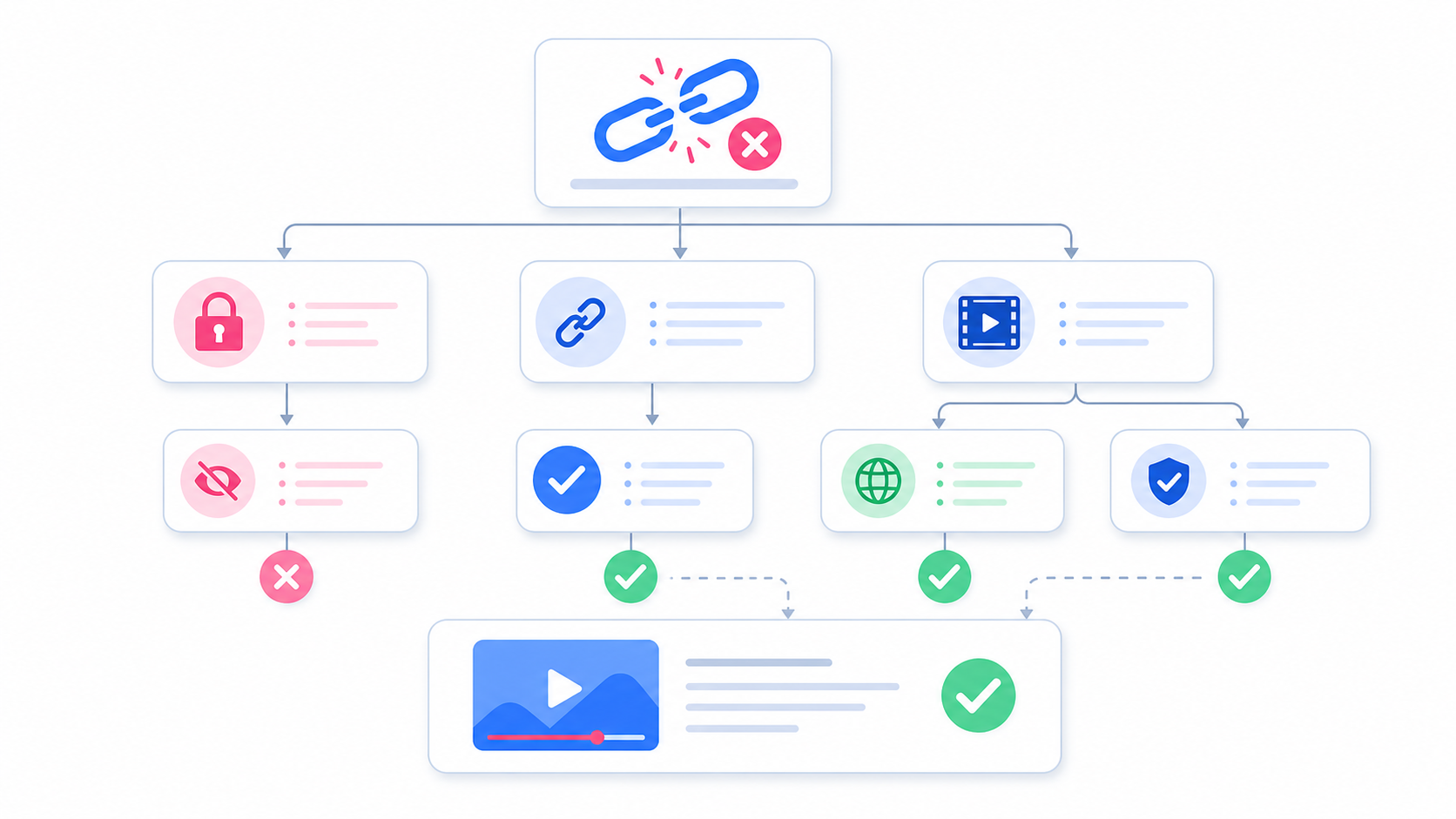
SaveReels bağlantıyı işleyemezse, en yaygın neden içeriğin herkese açık olmaması veya URL türünün desteklenmemesidir. Şunu deneyin: Bağlantıyı herkese açık olup olmadığını kontrol etmek için özel bir tarayıcı sekmesinde açın. Bağlantıyı Instagram'dan tekrar kopyalayın. Bir Reel veya tek video gönderisi olduğundan emin olun. Hikayelerden, Öne Çıkanlardan, karusellerden, görsel gönderilerinden ve özel hesap içeriklerinden kaçının. SaveReels'ı yenileyin ve tekrar deneyin.
iPhone'da Instagram Ses Dosyası İndirilebilir mi?
Evet. Desteklenen bir Instagram videosu veya Reel'ından yalnızca sese ihtiyacınız varsa, Instagram'dan MP3 İndirici aracını kullanın. Süreç benzerdir: herkese açık video bağlantısını kopyalayın, MP3 aracına yapıştırın, önizleyin ve ses dosyasını indirin.
iPhone'da Sorumlu Kullanım
Bir videoyu kişisel izleme, yedekleme veya referans için indirmek, onu herkese açık olarak yeniden paylaşmaktan farklıdır. Instagram içeriğini yalnızca size aitse, izniniz varsa veya yasal olarak buna yetkiliyseniz yeniden kullanın. Video başka bir oluşturucuya aitse, herkese açık kullanım için yeniden paylaşmadan veya düzenlemeden önce izin isteyin.
SSS
iPhone'da Instagram videolarını indirmek için bir uygulamaya ihtiyacım var mı?
Hayır. SaveReels tarayıcınızda çalışır, bu nedenle ayrı bir indirici uygulaması yüklemeniz gerekmez.
İndirilen videoyu neden Fotoğraflar'da bulamıyorum?
Video Dosyalar uygulamasında olabilir. Önce İndirilenler klasörünü kontrol edin.
iPhone'da özel Instagram videolarını indirebilir miyim?
Hayır. SaveReels yalnızca herkese açık Instagram video ve Reel bağlantılarını destekler.
Safari yerine Chrome kullanabilir miyim?
Evet, ancak Safari genellikle iPhone'da indirmeler için en öngörülebilir seçenektir.
Videoyu Fotoğraflar'a kaydedebilir miyim?
Genellikle evet. İndirilen MP4'ü Dosyalar'da açın, Paylaş'a dokunun ve iPhone'unuz gösteriyorsa fotoğraflara kaydet seçeneğini seçin.